Zum Inhalt springen
TechBone
Honor

Honor: Widget auf dem Startbildschirm verschieben

Wenn ein Widget nach dem Platzieren an der falschen Stelle sitzt oder beim Ziehen ständig zurück an die alte Position springt, liegt das meist an einem zu kurzen Antippen oder einer bereits belegten Zielfläche. Auf Honor-Smartphones mit EMUI lässt sich die Position jederzeit korrigieren, ohne das Widget neu einzurichten. Wichtig ist dabei, wie lange du den Finger beim Ziehen auf dem Display hältst und ob am Zielort noch Platz frei ist.

3 Min4 Schritte
VersionAndroid 9 · EMUI

Schritt für Schritt

1 / 4

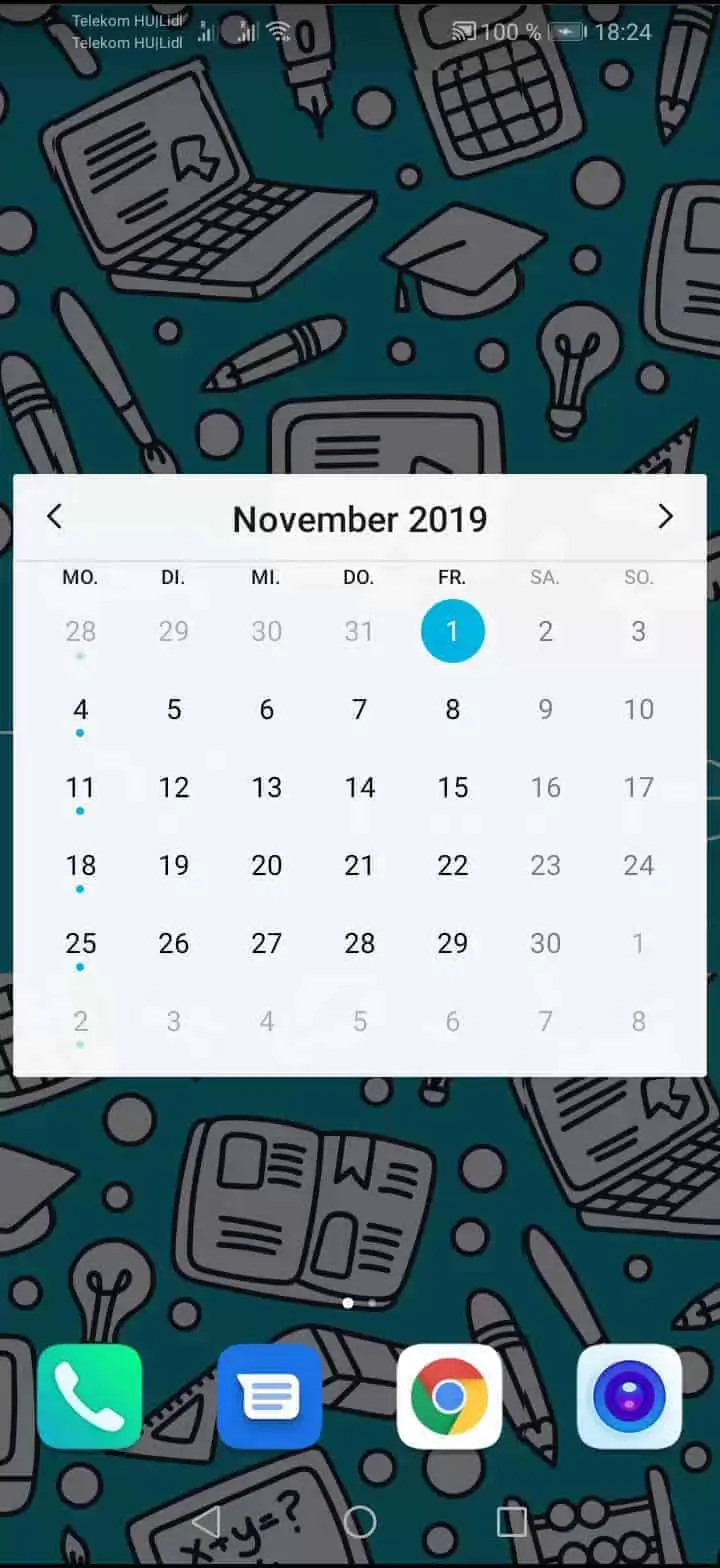
Schritt 1 von 4: Tippe und halte das gewünschte **Widget**

1

Tippe und halte das gewünschte Widget

Live-Simulator

Android 9 · EMUI
Widget verschieben – EMUI: Schritt 1 – Tippe und halte das gewünschte Widget
Tippe und halte das gewünschte Widget
1 / 4

Scrollen oder Buttons nutzen für den nächsten Schritt

Feedback

War die Anleitung korrekt?

Hilf anderen: Bestätige den Pfad oder melde ein Problem.

28

Bestätigungen

Das Forum hat diesen Pfad verifiziert

Honor

Widget verschieben auf Honor

Ein Widget lässt sich auf Honor-Smartphones mit EMUI nur verschieben, wenn der Startbildschirm den Bearbeitungsmodus erkennt. Dieser Modus aktiviert sich, sobald du das Widget lange genug antippst und hältst, statt es nur kurz zu berühren. Ein zu schneller Fingertipp löst stattdessen die verknüpfte App aus oder bewegt das Widget gar nicht.

Der verifizierte Weg funktioniert so: Tippe und halte das gewünschte WidgetSchiebe es an die gewünschte PositionLasse das Widget losTippe auf eine freie Fläche um das Verschieben abzuschließen. Während des Ziehens markiert das System freie Flächen, auf denen das Widget einrasten kann. Ist die Zielfläche bereits von einem App-Symbol oder einem anderen Widget belegt, verschiebt EMUI diese Elemente automatisch zur Seite oder verweigert das Ablegen.

Springt das Widget nach dem Loslassen zurück, war die Zielposition meist nicht eindeutig frei oder der Homescreen-Bildschirm hat während des Ziehens gewechselt. In diesem Fall hilft es, das Widget auf einen leeren Bildschirmbereich zu ziehen und danach in Ruhe an die endgültige Stelle zu schieben.

Diese Methode betrifft ausschließlich die Position des Widgets. Größe, Inhalt und Verknüpfung mit der zugehörigen App bleiben unverändert.

Häufige Fragen

Das passiert, wenn die Zielfläche beim Ablegen nicht als frei erkannt wurde. Ziehe das Widget stattdessen zunächst auf einen erkennbar leeren Bereich und positioniere es danach über Tippe und halte das gewünschte WidgetSchiebe es an die gewünschte Position erneut genauer.

Kompatible Geräte

Tippe dein Gerät an — zur Geräte-Seite mit passenden Anleitungen.