Zum Inhalt springen
TechBone
Honor

Honor: Mobilen WLAN-Hotspot einrichten und konfigurieren

Wenn du mobile Daten mit einem Laptop, Tablet oder einer Konsole teilen willst, reicht der Standard-Hotspot bei Honor-Geräten oft nicht aus. Name, Passwort und Verschlüsselungstyp lassen sich anpassen, die passenden Optionen liegen aber teils versteckt hinter den erweiterten Einstellungen. Auch Sendekanal und maximale Verbindungsanzahl beeinflussen, wie stabil andere Geräte im Hotspot bleiben.

6 Min8 Schritte
VersionAndroid 9 · EMUI

Schritt für Schritt

1 / 8

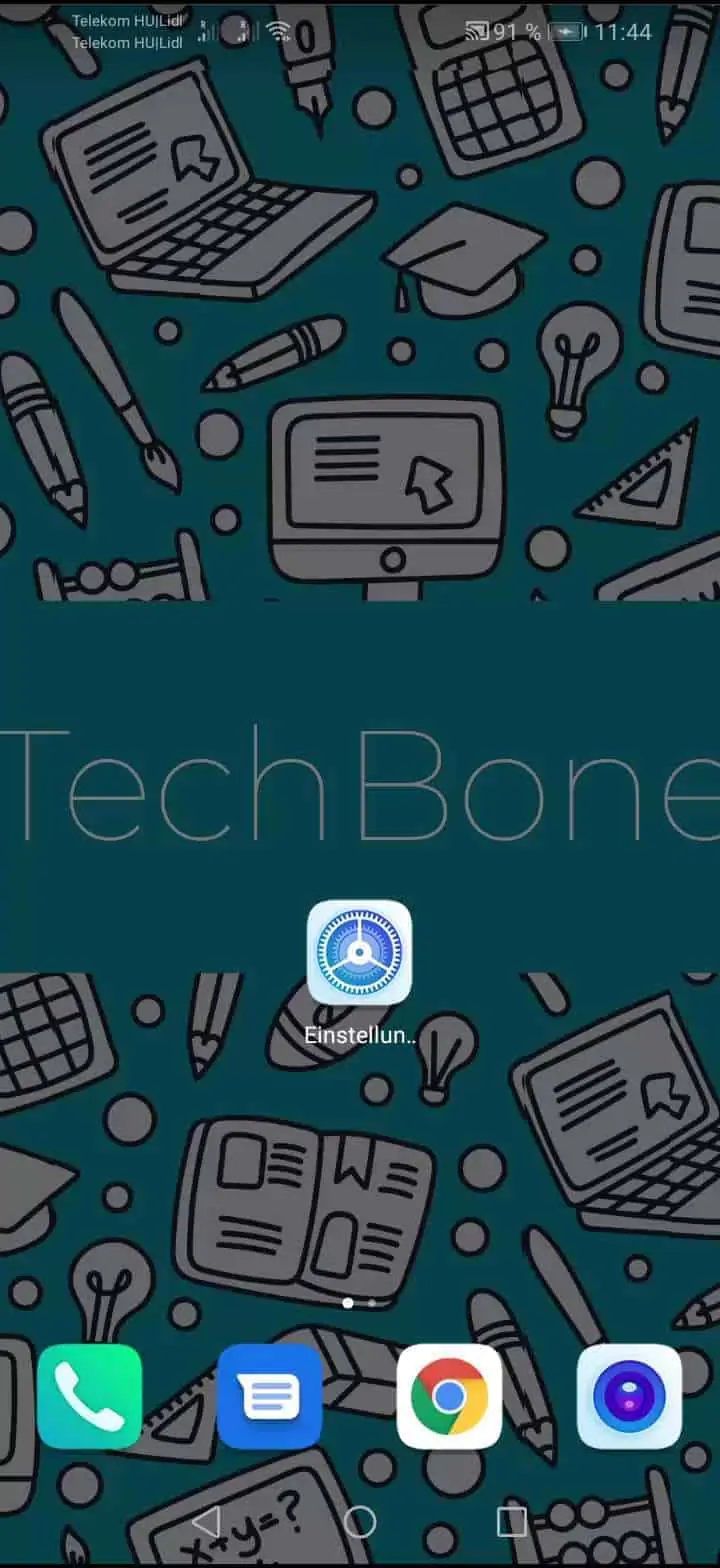
Schritt 1 von 8: Öffne die **Einstellungen**

1

Öffne die Einstellungen

Live-Simulator

Android 9 · EMUI
WLAN-Hotspot einrichten – EMUI: Schritt 1 – Öffne die Einstellungen
Öffne die Einstellungen
1 / 8

Scrollen oder Buttons nutzen für den nächsten Schritt

Feedback

War die Anleitung korrekt?

Hilf anderen: Bestätige den Pfad oder melde ein Problem.

99

Bestätigungen

Das Forum hat diesen Pfad verifiziert

Honor

WLAN-Hotspot einrichten auf Honor

Der mobile WLAN-Hotspot teilt die Datenverbindung deines Honor-Smartphones mit anderen Geräten über WLAN. Standardmäßig vergibt EMUI einen automatischen Namen und ein zufälliges Passwort, was bei mehreren Geräten in der Nähe schnell zu Verwechslungen führt.

Die Konfiguration findest du über Öffne die EinstellungenTippe auf Drahtlos & NetzwerkeTippe auf Tethering & mobiler HotspotTippe auf Mobiler WLAN-HotspotTippe auf Hotspot konfigurieren. Hier lassen sich Name, Sicherheitstyp und Passwort einzeln antippen und ändern.

Über Tippe auf Erweiterte Optionen einblenden erreichst du zusätzlich den Sendekanal und die maximale Anzahl gleichzeitiger Verbindungen. Ein anderer Kanal hilft, wenn sich viele WLAN-Netze in der Umgebung überlagern und die Verbindung dadurch instabil wird.

Nach jeder Änderung ist Tippe auf Speichern nötig, sonst gehen die Einstellungen verloren. Verbundene Geräte werden bei Namens- oder Passwortänderungen kurz getrennt und müssen sich neu einloggen.

Reicht die reine Freigabe ohne Anpassung aus, genügt das direkte Aktivieren des Schalters ohne den Umweg über die Konfiguration.

Häufige Fragen

Eine Kanaländerung startet den Hotspot intern neu. Alle Geräte müssen sich danach erneut mit dem WLAN verbinden, das Passwort bleibt dabei unverändert.

Kompatible Geräte

Tippe dein Gerät an — zur Geräte-Seite mit passenden Anleitungen.