Zum Inhalt springen
TechBone
Huawei

Huawei: Benachrichtigungen einer App in Schlummermodus versetzen

Wer eine wiederkehrende Benachrichtigung nicht sofort blockieren, aber auch nicht dauerhaft sehen will, findet in EMUI die Option „Später“. Die App zeigt die Meldung dann für einen festgelegten Zeitraum nicht mehr an, taucht danach aber automatisch wieder auf. Ohne diese Einstellung bleibt nur die Wahl zwischen Anzeigen und komplettem Stummschalten.

4 Min5 Schritte
VersionAndroid 11 · EMUI 12

Schritt für Schritt

1 / 5

Schritt 1 von 5: Benachrichtigungsleiste öffnen

1

Benachrichtigungsleiste öffnen

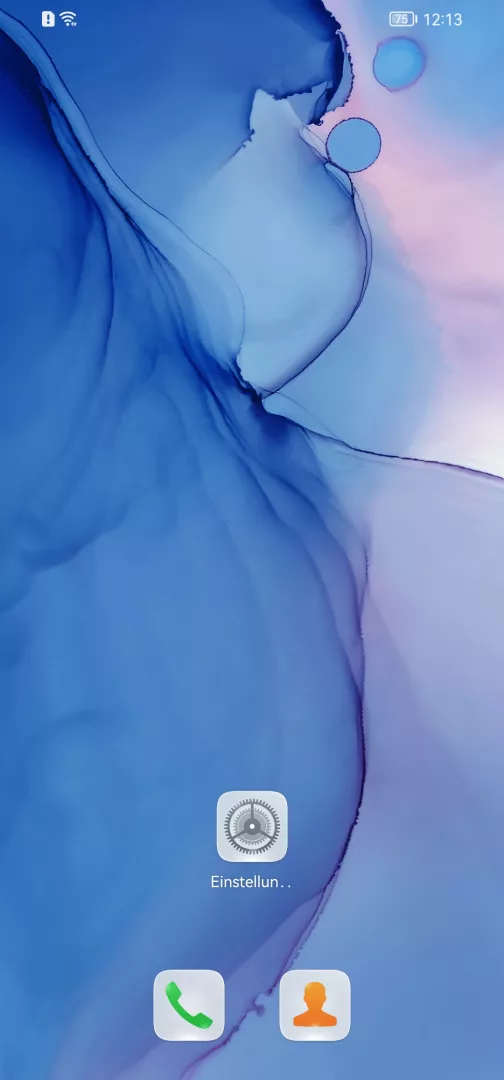
Wische am linken oberen Bildschirmrand nach unten , um die Benachrichtigungsleiste zu öffnen

Live-Simulator

Android 11 · EMUI 12
App-Benachrichtigungen in Schlummermodus versetzen – EMUI 12: Schritt 1 – Benachrichtigungsleiste öffnen
Benachrichtigungsleiste öffnen
1 / 5

Scrollen oder Buttons nutzen für den nächsten Schritt

Feedback

War die Anleitung korrekt?

Hilf anderen: Bestätige den Pfad oder melde ein Problem.

59

Bestätigungen

Das Forum hat diesen Pfad verifiziert

Huawei

App-Benachrichtigungen in Schlummermodus versetzen auf Huawei

Wenn eine App ständig Meldungen schickt, obwohl sie gerade nicht wichtig sind, hilft in EMUI die Funktion „Später“. Sie unterscheidet sich von der klassischen Stummschaltung: Die App bleibt aktiv, ihre Benachrichtigungen erscheinen aber für einen festgelegten Zeitraum nicht mehr in der Benachrichtigungsleiste.

Zuständig für diese Einstellung ist die Schnelloption direkt in der Benachrichtigung selbst, nicht die allgemeine App-Verwaltung in den Systemeinstellungen. Öffne dazu die Benachrichtigungsleiste öffnen, wische die betreffende Meldung Nach links wischen und tippe auf Einstellungen. Wähle dort Später und bestätige mit Benachrichtigung in Schlummermodus versetzen.

Nach Ablauf der gewählten Zeitspanne aktiviert EMUI die Benachrichtigungen der App automatisch wieder. Das eignet sich für Apps, die kurzfristig zu häufig senden, aber langfristig relevant bleiben.

Willst du die App dauerhaft stummschalten, ist das kein guter Weg: Dafür ist die App-Verwaltung in den Benachrichtigungseinstellungen zuständig, wo sich einzelne Kategorien deaktivieren lassen. Der Schlummermodus wirkt nur temporär und lässt sich vorher nicht manuell aufheben.

Häufige Fragen

Die Dauer legst du beim Aktivieren selbst fest, meist zwischen einer Stunde und einem Tag. Danach erscheinen Meldungen der App wieder normal in der Benachrichtigungsleiste.