Zum Inhalt springen
TechBone
Huawei

Huawei: App aus dem App Drawer auf den Startbildschirm ziehen

Im Schubladen-Modus von EMUI liegen alle installierten Apps in einer separaten App-Liste, die vom eigentlichen Startbildschirm getrennt ist. Neu installierte Apps tauchen deshalb nicht automatisch als Icon auf einer Startseite auf. Wer ein häufig genutztes Programm schneller erreichen will, muss es gezielt aus dem App Drawer auf den Startbildschirm verschieben.

3 Min4 Schritte
VersionAndroid 11 · EMUI 12

Schritt für Schritt

1 / 4

Schritt 1 von 4: App Drawer öffnen

1

App Drawer öffnen

Öffne den App Drawer

Live-Simulator

Android 11 · EMUI 12
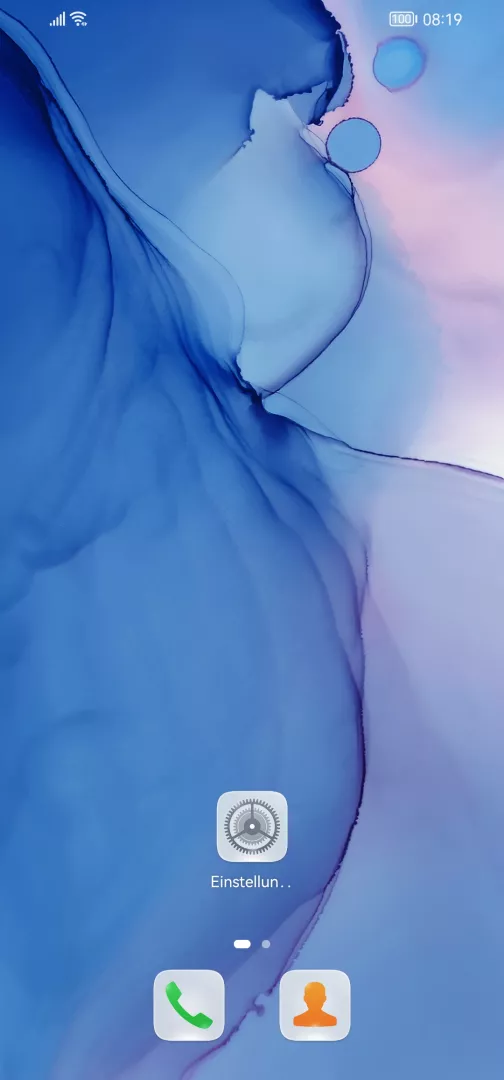
App aus dem App Drawer zum Startbildschirm hinzufügen – EMUI 12: Schritt 1 – App Drawer öffnen
App Drawer öffnen
1 / 4

Scrollen oder Buttons nutzen für den nächsten Schritt

Feedback

War die Anleitung korrekt?

Hilf anderen: Bestätige den Pfad oder melde ein Problem.

77

Bestätigungen

Das Forum hat diesen Pfad verifiziert

Huawei

App aus dem App Drawer zum Startbildschirm hinzufügen auf Huawei

Bei aktivem Schubladen-Modus zeigt EMUI installierte Apps nur in einer eigenen Liste, dem App Drawer. Der Startbildschirm bleibt davon getrennt und enthält ausschließlich Icons, die dort manuell platziert wurden.

Neu installierte Apps landen deshalb standardmäßig nur im App Drawer, nicht auf einer Startseite. Das betrifft sowohl frisch aus dem AppGallery oder Play Store geladene Apps als auch vorinstallierte Programme, die ursprünglich vom Startbildschirm entfernt wurden.

Um eine App zu ergänzen, öffnest du App Drawer öffnen, hältst das gewünschte Icon gedrückt und ziehst es per Ziehen direkt auf den Startbildschirm. Der Schritt App zum Startbildschirm hinzufügen legt eine Kopie des Icons dort ab, ohne die App aus dem App Drawer zu entfernen.

Bleibt der Startbildschirm trotzdem leer, kann das an einem vollen Bildschirm-Layout liegen: EMUI legt in diesem Fall automatisch eine zusätzliche Startseite an. Wer stattdessen alle Apps direkt auf dem Startbildschirm sehen möchte, deaktiviert den Schubladen-Modus komplett in den Anzeigeeinstellungen.

Häufige Fragen

Nein. Der App Drawer bleibt unverändert, auf dem Startbildschirm entsteht lediglich eine zusätzliche Verknüpfung zur gleichen App.