

Huawei
Automatische App-Updates in AppGallery aktivieren oder deaktivieren auf Huawei
Die AppGallery aktualisiert installierte Apps standardmäßig automatisch, sobald eine neue Version verfügbar ist. Zuständig dafür ist die Funktion Auto-Aktualisierung von Apps im Konto-Bereich der App.
Ist die Option aktiv, lädt EMUI neue Versionen im Hintergrund herunter – unabhängig davon, ob du gerade WLAN oder mobile Daten nutzt. Bei begrenztem Datenvolumen kann das zu unerwartetem Verbrauch führen, besonders bei großen Apps mit häufigen Updates.
Deaktivierst du die automatische Aktualisierung, bleiben installierte Apps auf ihrem aktuellen Stand, bis du sie manuell über die AppGallery aktualisierst. Auch sicherheitsrelevante Updates verzögern sich dadurch, was bei Banking- oder Kommunikations-Apps ein Nachteil sein kann.
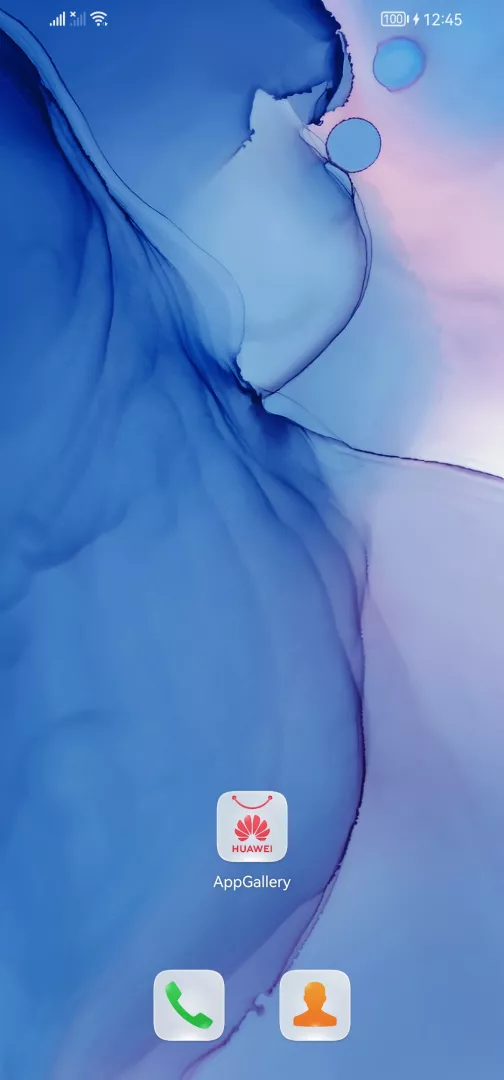
Die Einstellung erreichst du über AppGallery-App öffnen ➔ Konto ➔ Einstellungen ➔ Auto-Aktualisierung von Apps ➔ Ein-/ausschalten. Die Änderung gilt sofort für alle Apps, die über die AppGallery installiert wurden.
Willst du nur den mobilen Datenverbrauch senken, ohne komplett auf automatische Updates zu verzichten, hilft oft ein Blick in die allgemeinen Datennutzungseinstellungen deines Smartphones – dort lässt sich der Zugriff einzelner Apps auf mobile Daten separat einschränken.