Zum Inhalt springen
TechBone
Huawei

Huawei: AppGallery-Benachrichtigungen aktivieren oder deaktivieren

Wenn die AppGallery dauerhaft Werbe-Push-Nachrichten schickt oder umgekehrt keine Hinweise mehr zu App-Updates anzeigt, liegt das an den separaten Benachrichtigungseinstellungen der App. Diese sind unabhängig von den allgemeinen System-Benachrichtigungen und lassen sich direkt im Konto-Bereich der AppGallery steuern. Ohne diese Anpassung bleibt der globale Schalter meist auf dem Werkszustand, egal was in den Android-Einstellungen konfiguriert ist.

5 Min6 Schritte
VersionAndroid 11 · EMUI 12

Schritt für Schritt

1 / 6

Schritt 1 von 6: AppGallery-App öffnen

1

AppGallery-App öffnen

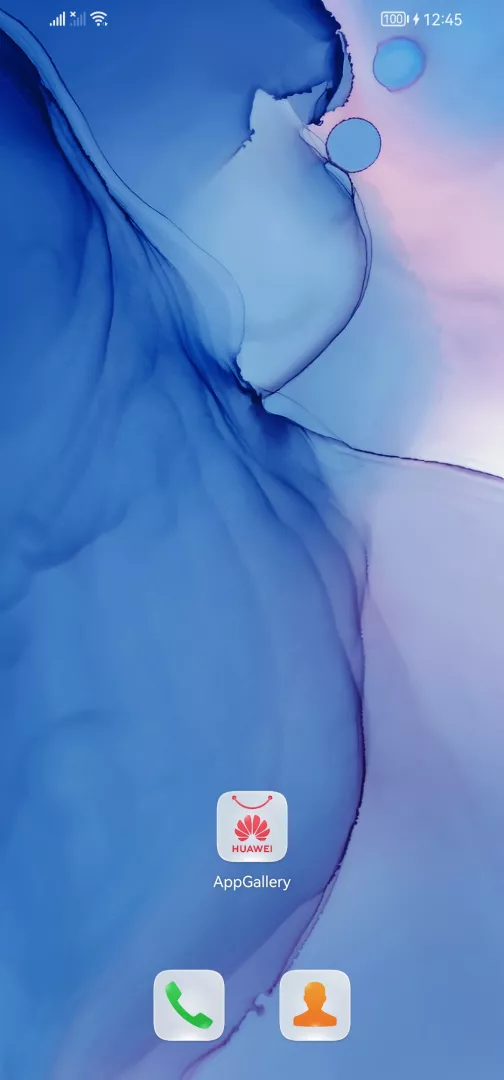
Öffne die AppGallery -App

Live-Simulator

Android 11 · EMUI 12
AppGallery-Benachrichtigungen aktivieren oder deaktivieren – EMUI 12: Schritt 1 – AppGallery-App öffnen
AppGallery-App öffnen
1 / 6

Scrollen oder Buttons nutzen für den nächsten Schritt

Feedback

War die Anleitung korrekt?

Hilf anderen: Bestätige den Pfad oder melde ein Problem.

87

Bestätigungen

Das Forum hat diesen Pfad verifiziert

Huawei

AppGallery-Benachrichtigungen aktivieren oder deaktivieren auf Huawei

Die AppGallery verwaltet ihre Benachrichtigungen über einen eigenen Schalter im Konto-Bereich der App, getrennt von den systemweiten Benachrichtigungseinstellungen von EMUI. Das erklärt, warum ein aktiviertes Benachrichtigungsrecht in den Android-Einstellungen allein nicht reicht, wenn die AppGallery-eigene Option deaktiviert ist.

Zuständig ist die Funktion AppGallery-Benachrichtigungen innerhalb der Konto-Einstellungen. Sie steuert sowohl Hinweise zu verfügbaren App-Updates als auch Werbe- und Empfehlungs-Pushes aus dem Store.

Zum Anpassen öffnest du AppGallery-App öffnenKontoEinstellungenBenachrichtigungseinstellungenAppGallery-BenachrichtigungenEin-/ausschalten.

Ist der Schalter deaktiviert, unterbleiben sämtliche Meldungen der App, auch Hinweise auf Sicherheitsupdates für installierte Apps. Wer nur einzelne Kategorien wie Werbung unterdrücken will, findet dafür in der Regel keine separate Option, da der Schalter global wirkt.

Bleiben Benachrichtigungen trotz aktivierter Einstellung aus, liegt das häufig an der systemweiten Berechtigung oder an einem aktiven Fokus-Modus, der App-Benachrichtigungen zusätzlich blockiert.

Häufige Fragen

Prüfe zusätzlich die systemweite Berechtigung über EinstellungenAppsAppGalleryBenachrichtigungen. Beide Schalter, der app-interne und der systemweite, müssen aktiv sein, damit Meldungen erscheinen.