Zum Inhalt springen
TechBone
Huawei

Huawei: Kamerazugriff im Browser für Webseiten verwalten

Fragt eine Webseite im Browser plötzlich nach der Kamera oder startet ein Videochat-Dienst nicht, liegt das meist an den Website-Einstellungen der Browser-App. Diese Freigabe gilt einzeln pro Domain und unterscheidet sich von den allgemeinen Kamera-Rechten in den Systemeinstellungen. Ohne die passende Einstellung bleibt der Zugriff blockiert, selbst wenn die App selbst Kamerarechte besitzt.

5 Min6 Schritte
VersionAndroid 11 · EMUI 12

Schritt für Schritt

1 / 6

Schritt 1 von 6: Browser-App öffnen

1

Browser-App öffnen

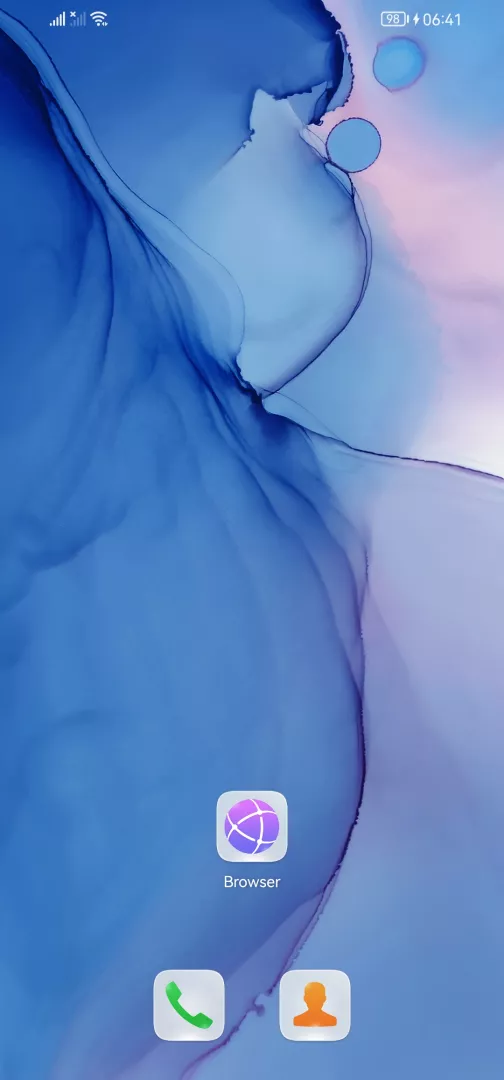
Öffne die Browser -App

Live-Simulator

Android 11 · EMUI 12
Browser-App: Kamerazugriff für Webseiten freigeben oder blockieren – EMUI 12: Schritt 1 – Browser-App öffnen
Browser-App öffnen
1 / 6

Scrollen oder Buttons nutzen für den nächsten Schritt

Feedback

War die Anleitung korrekt?

Hilf anderen: Bestätige den Pfad oder melde ein Problem.

72

Bestätigungen

Das Forum hat diesen Pfad verifiziert

Huawei

Browser-App: Kamerazugriff für Webseiten freigeben oder blockieren auf Huawei

Webseiten mit Videochat, QR-Scan oder Foto-Upload fragen im Browser separat nach Kamerazugriff. Diese Berechtigung verwaltet die Browser-App unabhängig von den systemweiten Kamera-Einstellungen des Geräts.

Zuständig ist die Funktion Website-Einstellungen innerhalb der Browser-App. Dort legst du für jede Domain einzeln fest, ob Foto- und Videozugriff erlaubt oder gesperrt ist. Eine einmal erteilte oder verweigerte Freigabe bleibt gespeichert, bis du sie manuell änderst.

So öffnest du die Einstellung

Rufe den Pfad Browser-App öffnenMenüEinstellungenWebsite-EinstellungenKameraFreigeben/Blockieren auf. Hier siehst du eine Liste der Seiten, die bereits eine Anfrage gestellt haben, und kannst den Status pro Seite umschalten.

Bleibt der Zugriff trotz Freigabe blockiert, prüfe zusätzlich die allgemeine Kamera-Berechtigung der Browser-App in den Android-Systemeinstellungen unter App-Berechtigungen. Beide Ebenen müssen die Kamera erlauben, damit eine Webseite sie nutzen kann.

Häufige Fragen

Die App-Berechtigung in den Systemeinstellungen gilt nur für die App selbst. Webseiten benötigen zusätzlich eine eigene Freigabe unter Website-EinstellungenKamera in der Browser-App.