Zum Inhalt springen
TechBone
Huawei

Huawei: Popups im Browser-App blockieren oder zulassen

Öffnen sich beim Surfen ständig neue Fenster mit Werbung, steckt meist die Pop-up-Funktion der Browser-App dahinter. Manche Seiten benötigen Pop-ups aber für Downloads, Zahlungsfenster oder Login-Dialoge, die dann fälschlich blockiert werden. Welche Einstellung darüber entscheidet, zeigt sich erst in den Browsing-Einstellungen der App.

4 Min5 Schritte
VersionAndroid 11 · EMUI 12

Schritt für Schritt

1 / 5

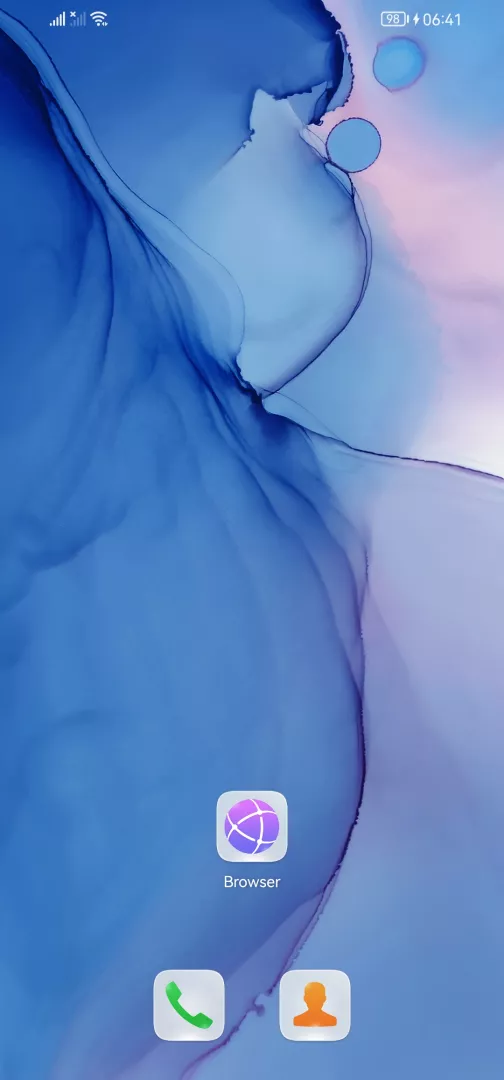
Schritt 1 von 5: Browser-App öffnen

1

Browser-App öffnen

Öffne die Browser -App

Live-Simulator

Android 11 · EMUI 12
Popups im Browser blockieren oder zulassen – EMUI 12: Schritt 1 – Browser-App öffnen
Browser-App öffnen
1 / 5

Scrollen oder Buttons nutzen für den nächsten Schritt

Feedback

War die Anleitung korrekt?

Hilf anderen: Bestätige den Pfad oder melde ein Problem.

98

Bestätigungen

Das Forum hat diesen Pfad verifiziert

Huawei

Popups im Browser blockieren oder zulassen auf Huawei

Die Browser-App von Huawei blendet Pop-up-Fenster standardmäßig aus, sobald eine Webseite versucht, ein zusätzliches Fenster ohne direkte Nutzeraktion zu öffnen. Das schützt vor aufdringlicher Werbung, verhindert aber manchmal auch gewollte Funktionen wie Zahlungsfenster, Login-Dialoge oder Download-Links, die technisch ebenfalls als Pop-up gelten.

Zuständig dafür ist eine einzelne Option in den Browsing-Einstellungen. Du erreichst sie über Browser-App öffnenMenüEinstellungenBrowsing-EinstellungenPop-ups.

Dort schaltest du die Funktion per Schalter ein oder aus. Ist sie deaktiviert, blockiert die App neue Fenster automatisch und zeigt meist einen kurzen Hinweis oben im Fensterbereich an. Aktivierst du sie, lässt die App Pop-ups grundsätzlich zu, auch von Seiten, die du nicht kennst.

Für einzelne vertrauenswürdige Seiten lohnt es sich, die Funktion nur temporär einzuschalten und danach wieder zu blockieren. Das reduziert Werbe-Pop-ups auf anderen Seiten, ohne dass du auf notwendige Fenster verzichten musst.

Häufige Fragen

Manche Zahlungsanbieter nutzen zusätzlich einen eigenen Skript-Blocker der Webseite. Prüfe in diesem Fall, ob in EinstellungenBrowsing-Einstellungen auch JavaScript aktiviert ist, da Zahlungsfenster meist beides benötigen.