Zum Inhalt springen
TechBone
Huawei

Huawei: Webseite zum Startbildschirm hinzufügen

Wer eine Webseite regelmäßig aufruft, findet in der Huawei Browser-App auf den ersten Blick keine Schnellzugriff-Funktion für den Startbildschirm. Ohne Symbol bleibt nur der Umweg über Lesezeichen oder eine erneute Sucheingabe bei jedem Aufruf. Die passende Option „Zum Startbildschirm hinzufügen“ versteckt sich im Menü der Browser-App und wird leicht übersehen.

3 Min3 Schritte
VersionAndroid 11 · EMUI 12

Schritt für Schritt

1 / 3

Schritt 1 von 3: Browser-App öffnen

1

Browser-App öffnen

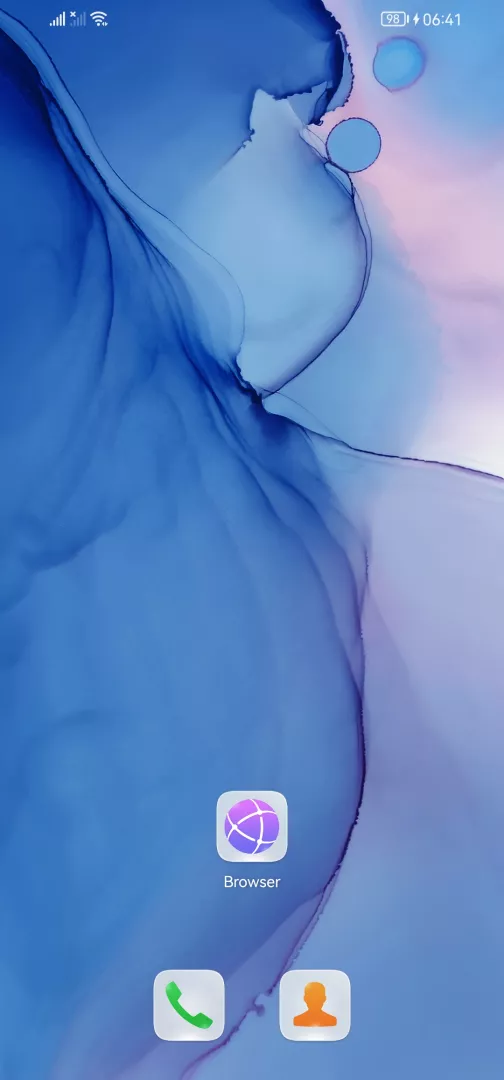
Öffne die Browser -App

Live-Simulator

Android 11 · EMUI 12
Webseite zum Startbildschirm hinzufügen – EMUI 12: Schritt 1 – Browser-App öffnen
Browser-App öffnen
1 / 3

Scrollen oder Buttons nutzen für den nächsten Schritt

Feedback

War die Anleitung korrekt?

Hilf anderen: Bestätige den Pfad oder melde ein Problem.

100

Bestätigungen

Das Forum hat diesen Pfad verifiziert

Huawei

Webseite zum Startbildschirm hinzufügen auf Huawei

Ein Startbildschirm-Symbol für eine Webseite funktioniert wie eine Verknüpfung: Ein Tippen öffnet die Seite direkt, ohne dass zuerst die Browser-App gestartet und die Adresse erneut eingegeben werden muss. Verantwortlich dafür ist eine Funktion der Huawei Browser-App selbst, nicht eine Systemeinstellung von EMUI oder Android.

Der Menüpfad dafür lautet: Browser-App öffnenMenüZum Startbildschirm hinzufügen. Nach der Bestätigung legt das System ein Icon mit Vorschaubild der Seite ab, das sich wie eine normale App verschieben oder in einem Ordner ablegen lässt.

Diese Lösung eignet sich für Seiten, die häufig besucht werden, aber keine eigene App im AppGallery anbieten. Beim Antippen öffnet sich weiterhin die Browser-App im Hintergrund, es entsteht also kein eigenständiges App-Fenster ohne Adressleiste.

Ist eine native App für den gleichen Dienst verfügbar, bietet diese meist mehr Funktionen wie Benachrichtigungen oder Offline-Zugriff. Ändert sich später die Webadresse der Seite, zeigt das Symbol weiterhin auf die alte URL und muss neu angelegt werden.

Häufige Fragen

Halte das Symbol auf dem Startbildschirm gedrückt und wähle die Option zum Entfernen. Die Webseite bleibt davon unberührt, nur die Verknüpfung wird gelöscht.