Zum Inhalt springen
TechBone
Huawei

Huawei: Standard-Schriftart in der Designs-App zurücksetzen

Wenn nach dem Ausprobieren einer individuellen Schriftart Menüs, Nachrichten oder Widgets weiterhin in der falschen Schrift angezeigt werden, liegt das meist an einer nicht korrekt zurückgesetzten Auswahl in der Designs-App. Die Funktion „Schriftarten“ merkt sich die zuletzt aktivierte Schrift systemweit, selbst wenn du eigentlich zur Standardschrift zurückwolltest. Das führt zu inkonsistenter Darstellung zwischen Apps oder fehlerhaft angezeigten Sonderzeichen.

4 Min5 Schritte
VersionAndroid 11 · EMUI 12

Schritt für Schritt

1 / 5

Schritt 1 von 5: Designs-App öffnen

1

Designs-App öffnen

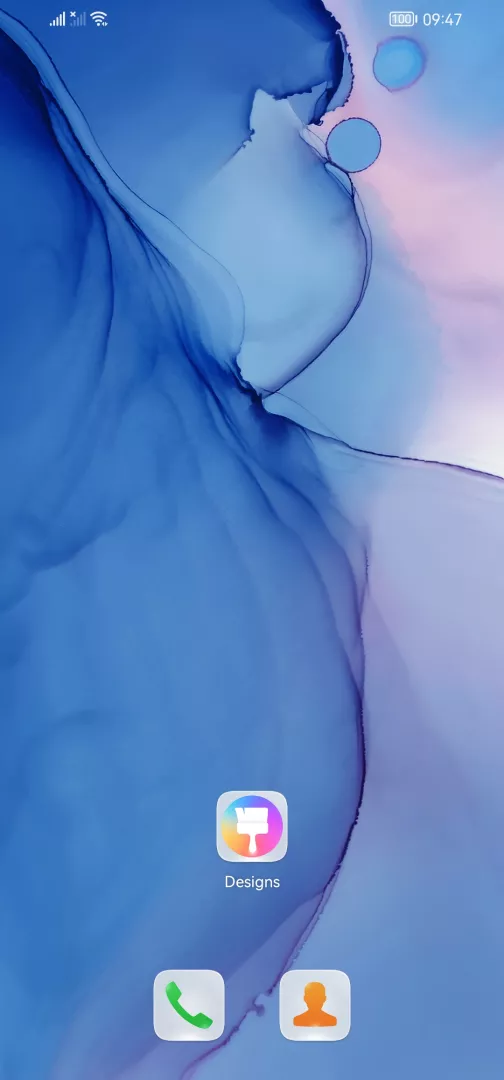
Öffne die Designs -App

Live-Simulator

Android 11 · EMUI 12
Standard-Schriftart in der Designs-App zurücksetzen – EMUI 12: Schritt 1 – Designs-App öffnen
Designs-App öffnen
1 / 5

Scrollen oder Buttons nutzen für den nächsten Schritt

Feedback

War die Anleitung korrekt?

Hilf anderen: Bestätige den Pfad oder melde ein Problem.

37

Bestätigungen

Das Forum hat diesen Pfad verifiziert

Huawei

Standard-Schriftart in der Designs-App zurücksetzen auf Huawei

Eine individuell installierte Schriftart bleibt auf Huawei-Geräten mit EMUI oft auch nach einem Systemupdate oder App-Neustart aktiv. Das System speichert die Auswahl direkt im Konto der Designs-App und wendet sie auf Systemmenüs, Benachrichtigungen und viele Standard-Apps an. Ein einfacher Neustart des Geräts ändert daran nichts, da die Einstellung nicht im Zwischenspeicher, sondern in den Designs-Einstellungen liegt.

Um zur Systemschrift zurückzukehren, öffnest du Designs-App öffnenKontoSchriftartenStandard-Schriftart wählenZurücksetzen. Nach der Bestätigung wechselt das System sofort zur werkseitig hinterlegten Schriftart, ohne dass ein Neustart nötig ist.

Dieser Weg eignet sich, wenn nur die Schriftart betroffen ist und andere Design-Elemente wie Hintergrund oder Symbole unverändert bleiben sollen. Sind zusätzlich Farbschema oder Symbolform verstellt, hilft stattdessen das Zurücksetzen des gesamten aktiven Designs über die Designs-App, da das gezielte Schriftart-Reset diese Elemente nicht berührt.

Häufige Fragen

Ein Systemupdate kann die in Designs-App öffnenKontoSchriftarten gespeicherte Auswahl unverändert übernehmen. Setze die Schriftart erneut über Standard-Schriftart wählenZurücksetzen zurück, falls die alte Schrift weiterhin erscheint.