
Huawei
Designs-App: Standard-Thema zurücksetzen auf Huawei
Nach mehreren Design-Wechseln übernimmt die Designs-App häufig einzelne Elemente früherer Themes, etwa Icon-Formen, Schriftarten oder Akzentfarben. Das System erkennt diese Reste nicht immer als Fehler, sondern zeigt sie als bewusst gewählte Optik an. Ein vollständiges Zurücksetzen auf das Standard-Thema entfernt alle individuellen Anpassungen und stellt die ursprüngliche Darstellung von Homescreen, Sperrbildschirm und Symbolen wieder her.
Verantwortlich dafür ist die Verwaltung des aktiven Designs innerhalb der Designs-App. Sie speichert nicht nur das aktuell genutzte Thema, sondern auch nachträglich vorgenommene Änderungen an Farben, Schrift und Symbolen. Erst über die gezielte Auswahl des Standard-Themes samt Rücksetzen-Funktion werden diese Anpassungen vollständig entfernt.
So funktioniert das Zurücksetzen
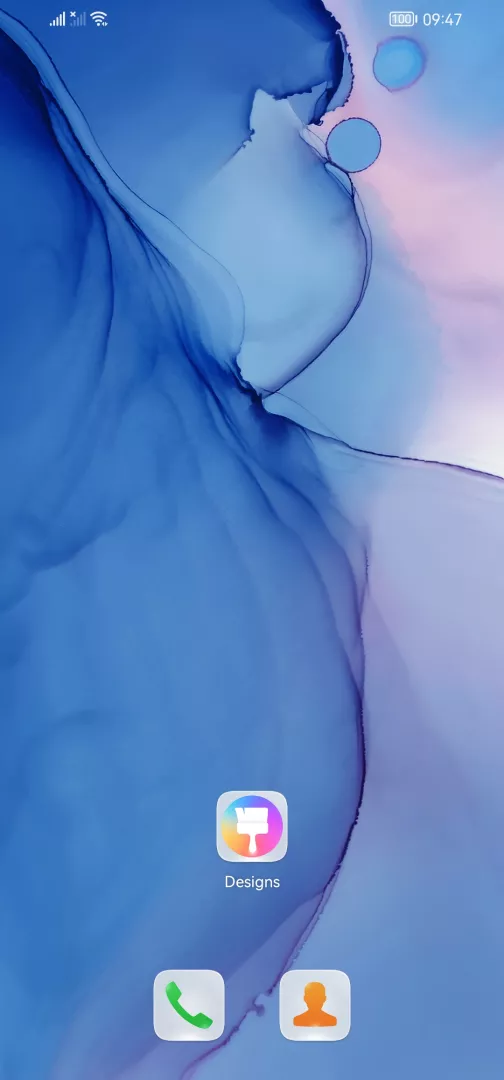
Öffne Designs-App öffnen ➔ Konto ➔ Designs ➔ Standard-Thema wählen ➔ Zurücksetzen. Nach der Bestätigung lädt das System das Standard-Thema neu und überschreibt bisherige Anpassungen bei Icons, Farben und Hintergründen.
Eigene Fotos, die als Hintergrundbild eingerichtet wurden, bleiben davon in der Regel unberührt, solange sie nicht als Teil eines individuellen Themes gespeichert wurden. Wirkt die Optik nach dem Zurücksetzen weiterhin uneinheitlich, hilft häufig ein Neustart des Geräts, damit alle Systemelemente die Änderung übernehmen.