Zum Inhalt springen
TechBone
Huawei

Huawei: PDF-Datei über die Dateien-App drucken

Wer eine PDF-Datei vom Huawei-Smartphone drucken will, findet in der Dateien-App keinen direkten Druckbefehl. Der Zugriff läuft über das „Teilen“-Menü, das viele Nutzer bei PDFs übersehen. Ohne den richtigen Weg bleibt nur der Umweg über E-Mail oder Cloud-Dienste.

6 Min7 Schritte
Version

Schritt für Schritt

1 / 7

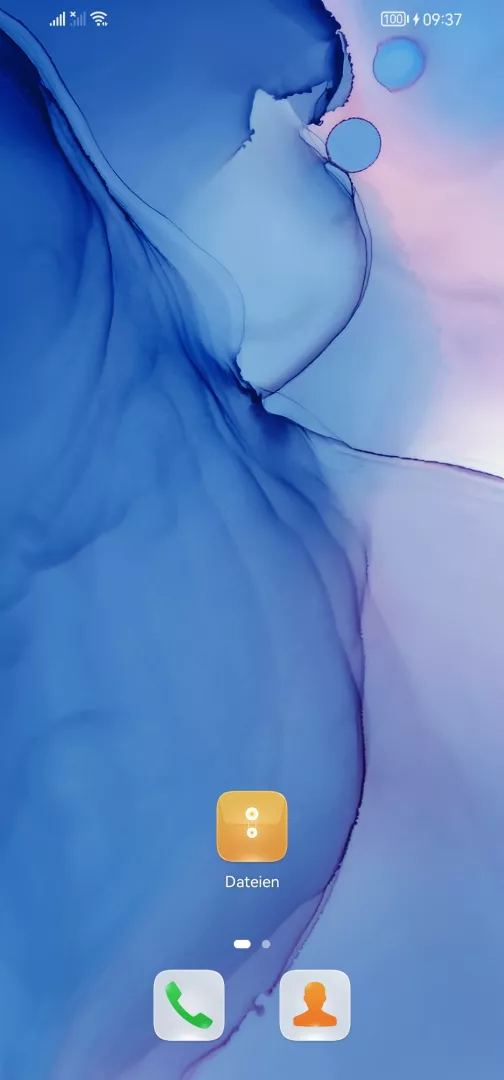
Schritt 1 von 7: Dateien-App öffnen

1

Dateien-App öffnen

Öffne die Dateien -App

Live-Simulator

Android 11 · EMUI 12
PDF-Datei drucken – EMUI 12: Schritt 1 – Dateien-App öffnen
Dateien-App öffnen
1 / 7

Scrollen oder Buttons nutzen für den nächsten Schritt

Feedback

War die Anleitung korrekt?

Hilf anderen: Bestätige den Pfad oder melde ein Problem.

92

Bestätigungen

Das Forum hat diesen Pfad verifiziert

Huawei

PDF-Datei drucken auf Huawei

Huawei-Smartphones besitzen keine eigene Drucker-App. Der Druckbefehl für eine PDF-Datei steckt stattdessen im „Teilen“-Menü der Dateien-App, was auf den ersten Blick nicht offensichtlich ist.

Der Grund liegt im Aufbau von EMUI: Drucken zählt technisch als Freigabefunktion, nicht als eigenständige Aktion. Deshalb erscheint die Option „Drucken“ erst, wenn eine Datei über das Teilen-Symbol geöffnet wird.

Der verifizierte Weg lautet: Dateien-App öffnenDateityp wählenPDF haltenTeilenDruckenDrucker wählenDrucken.

Voraussetzung ist ein im WLAN eingebundener Drucker oder eine unterstützte Cloud-Print-Verbindung. Fehlt der Drucker in der Liste, liegt das meist an einer fehlenden Netzwerkverbindung oder einem nicht kompatiblen Gerät.

Für PDFs aus E-Mail-Anhängen oder Cloud-Speichern funktioniert derselbe Weg über das jeweilige Teilen-Menü der App, in der die Datei geöffnet wurde.

Häufige Fragen

Meist ist das Smartphone nicht mit demselben WLAN wie der Drucker verbunden. Prüfe die Netzwerkverbindung unter EinstellungenWLAN, bevor du erneut über TeilenDrucken gehst.