
Zum Inhalt springen
TechBone
Huawei

Huawei: Neues Album in der Galerie-App erstellen

Liegen Fotos und Videos von einem Ausflug verteilt in der Kamera-Rolle, lässt sich die Sammlung kaum noch überblicken oder gezielt teilen. Ohne eigene Ordnerstruktur bleiben Aufnahmen nach Datum sortiert und einzelne Motive gehen in der Masse unter. Über die Funktion „Hinzufügen“ in den Alben der Galerie-App lassen sich Fotos und Videos nach Thema oder Anlass gruppieren.

5 Min6 Schritte
VersionAndroid 11 · EMUI 12

Schritt für Schritt

1 / 6

Schritt 1 von 6: Galerie-App öffnen

1

Galerie-App öffnen

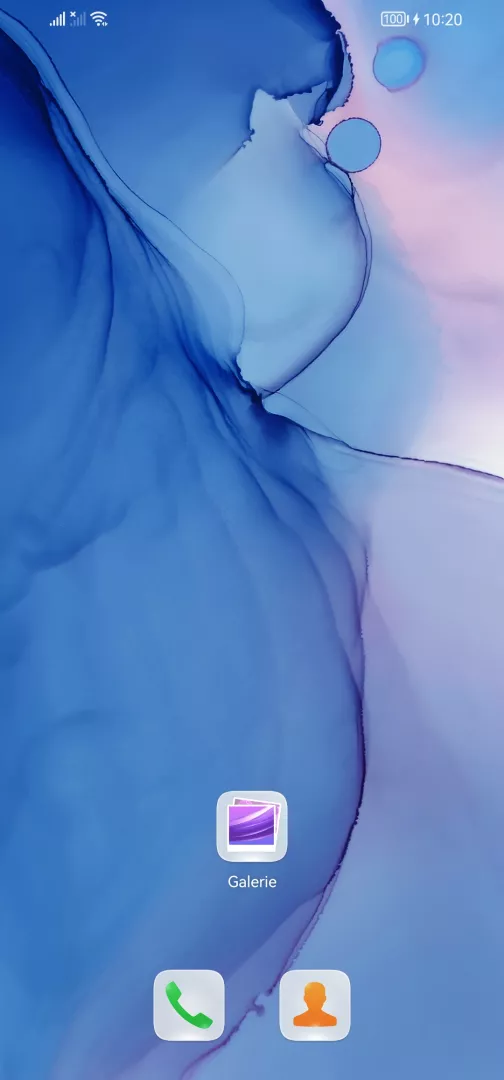
Öffne die Galerie -App

Live-Simulator

Android 11 · EMUI 12
Album in der Galerie-App erstellen – EMUI 12: Schritt 1 – Galerie-App öffnen
Galerie-App öffnen
1 / 6

Scrollen oder Buttons nutzen für den nächsten Schritt

Feedback

War die Anleitung korrekt?

Hilf anderen: Bestätige den Pfad oder melde ein Problem.

90

Bestätigungen

Das Forum hat diesen Pfad verifiziert

Huawei

Album in der Galerie-App erstellen auf Huawei

Die Galerie-App von Huawei sortiert Fotos und Videos standardmäßig chronologisch. Für einen Ausflug, ein Projekt oder eine Personengruppe fehlt dabei eine thematische Ordnung, solange kein eigenes Album existiert.

Ein neues Album legst du über Galerie-App öffnenAlbenHinzufügen an. Nach der Eingabe eines Namens unter Name eingeben wählst du über Fotos/Videos wählen die gewünschten Medien aus und bestätigst mit Kopieren/Verschieben.

Der Unterschied zwischen Kopieren und Verschieben wirkt sich auf den Speicherplatz aus. Beim Kopieren bleibt das Original im ursprünglichen Ordner erhalten und die Datei existiert doppelt, beim Verschieben liegt die Datei nur noch im neuen Album.

Für eine reine Diashow oder einen kurzen Rückblick reicht oft die Auswahl mehrerer Bilder ohne festes Album. Ein Album lohnt sich, wenn die Sammlung dauerhaft erhalten bleiben und über mehrere Sitzungen erweitert werden soll.

Häufige Fragen

Ja. Öffne das Album in Alben, tippe auf Hinzufügen und wähle über Fotos/Videos wählen zusätzliche Medien aus.