
Huawei
Fotos aus der Galerie-App drucken auf Huawei
Die Druckfunktion liegt in der Huawei Galerie-App nicht im ersten Menü, sondern im erweiterten Teilen-Bereich. Das System zeigt beim direkten Antippen eines Fotos nur Standardoptionen wie Teilen, Löschen oder Bearbeiten. Die eigentliche Druckfunktion ist Teil der EMUI-Systemfreigabe und muss über einen zusätzlichen Schritt aufgerufen werden.
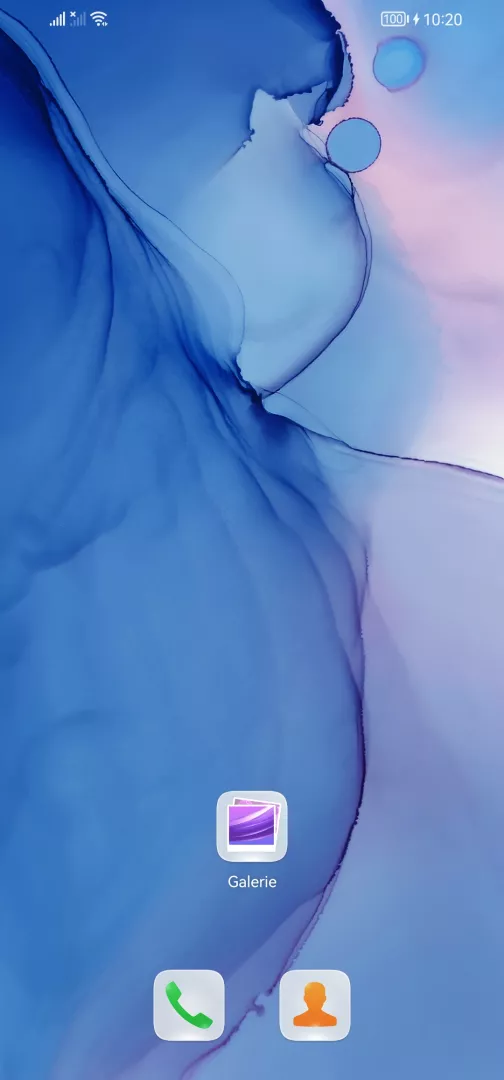
Zum Drucken öffnest du zuerst die Galerie-App und hältst das gewünschte Foto oder Video gedrückt, bis die Auswahlleiste erscheint. Über Weitere wählen gelangst du in ein erweitertes Menü, das zusätzliche Aktionen anzeigt. Dort tippst du auf Teilen und findest in der folgenden Liste den Eintrag Drucken.
Nach der Auswahl von Drucken öffnet sich der Systemdialog für Druckaufträge. Hier wählst du unter Drucker wählen den passenden Drucker aus, sofern er im gleichen WLAN eingebunden ist. Ein Tippen auf Drucken startet anschließend den Druckauftrag direkt aus der Galerie heraus.
Diese Methode funktioniert unabhängig davon, ob das Foto lokal gespeichert oder über eine Cloud synchronisiert wurde. Für Videos zeigt der Dialog lediglich das aktuelle Vorschaubild als Druckvorlage an.