Zum Inhalt springen
TechBone
Huawei

Huawei: Kontakt einen eigenen Klingelton zuweisen

Klingelt ein wichtiger Kontakt mit demselben Ton wie jeder andere Anrufer, lässt sich am Klingeln allein nicht erkennen, wer gerade anruft. Die Kontakte-App bietet dafür die Option „Klingelton“, mit der sich pro Kontakt ein eigener Ton speichern lässt. Ohne diese Zuweisung greift EMUI bei jedem Anruf auf den systemweiten Standardklingelton zurück.

3 Min4 Schritte
VersionAndroid 11 · EMUI 12

Schritt für Schritt

1 / 4

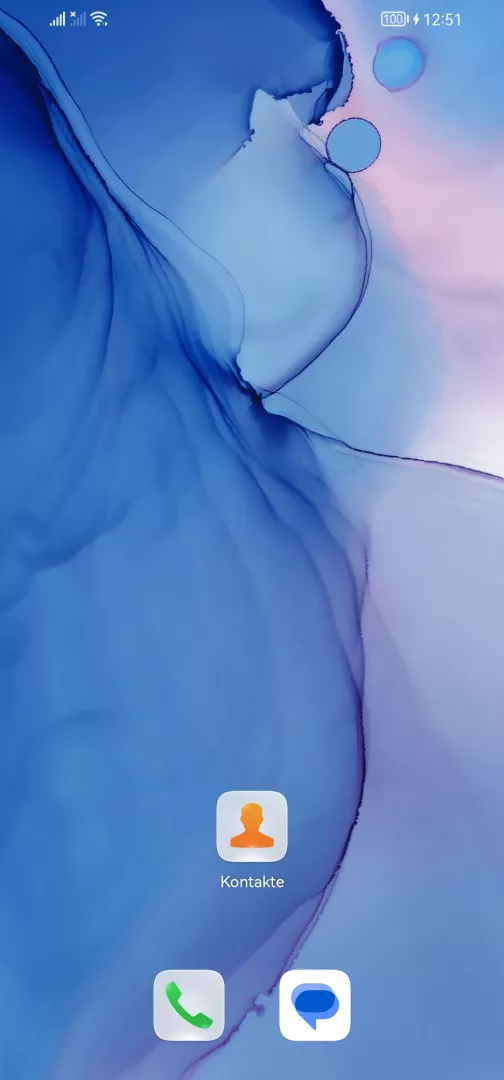
Schritt 1 von 4: Kontakte-App öffnen

1

Kontakte-App öffnen

Öffne die Kontakte -App

Live-Simulator

Android 11 · EMUI 12
Individuellen Klingelton für einen Kontakt festlegen – EMUI 12: Schritt 1 – Kontakte-App öffnen
Kontakte-App öffnen
1 / 4

Scrollen oder Buttons nutzen für den nächsten Schritt

Feedback

War die Anleitung korrekt?

Hilf anderen: Bestätige den Pfad oder melde ein Problem.

69

Bestätigungen

Das Forum hat diesen Pfad verifiziert

Huawei

Individuellen Klingelton für einen Kontakt festlegen auf Huawei

Standardmäßig verwendet EMUI für alle eingehenden Anrufe denselben Klingelton, unabhängig davon, wer anruft. Ein eigener Ton pro Kontakt lässt sich direkt in der Kontakte-App speichern, ohne die systemweiten Klingeltoneinstellungen zu verändern.

So findest du die Einstellung

Der Weg führt über Kontakte-App öffnenKontakt wählenKlingelton antippenKlingelton zuweisen. Die Auswahl gilt ausschließlich für den geöffneten Kontakt und wirkt sich nicht auf andere Anrufer aus.

Was dabei zu beachten ist

Ist für einen Kontakt kein eigener Ton hinterlegt, spielt das System automatisch den Standardklingelton ab. Speichert derselbe Kontakt mehrere Rufnummern, gilt der zugewiesene Ton nur für die Nummer, unter der die Einstellung vorgenommen wurde.

Ist ein Fokus- oder Nicht-stören-Modus aktiv, kann dieser den individuellen Klingelton übersteuern und Anrufe je nach Konfiguration stummschalten. In diesem Fall liegt die Ursache nicht in der Kontakte-App, sondern in den systemweiten Fokuseinstellungen.

Häufige Fragen

Öffne denselben Kontakt erneut über Kontakte-App öffnenKontakt wählenKlingelton antippen und wähle dort den Standardklingelton aus. Damit gilt für den Kontakt wieder der systemweite Ton.