Zum Inhalt springen
TechBone
Huawei

Huawei: Kontakte als VCF-Datei exportieren

Vor einem Gerätewechsel oder Werksreset fehlt oft eine einfache Möglichkeit, alle Kontakte in einer einzigen Datei zu sichern. Die Kontakte-App von Huawei versteckt die Exportfunktion tief in den Einstellungen, sodass viele Nutzer nur einzelne Einträge statt der kompletten Liste sichern. Ohne VCF-Export gehen bei einem Systemwechsel oder einem App-Fehler schnell alle lokal gespeicherten Rufnummern und Adressen verloren.

6 Min7 Schritte
VersionAndroid 11 · EMUI 12

Schritt für Schritt

1 / 7

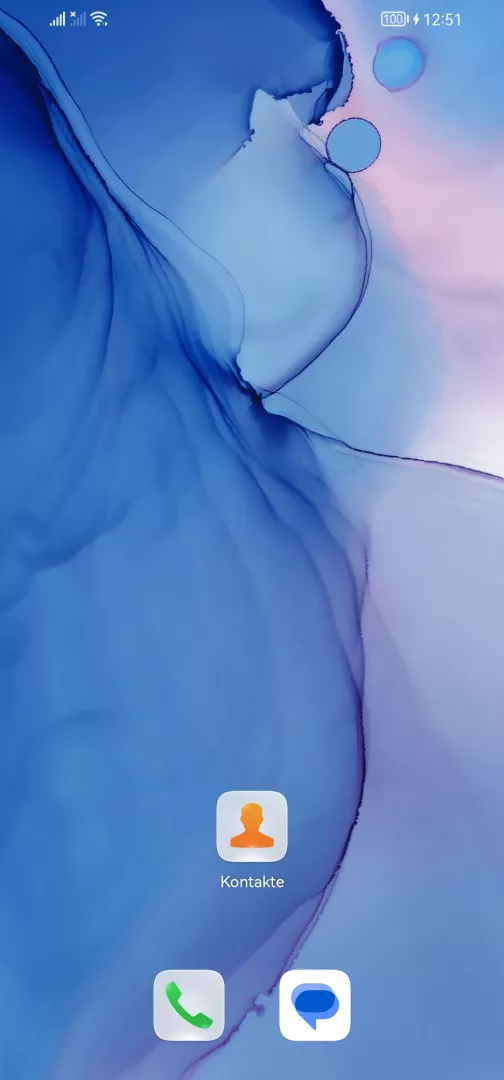
Schritt 1 von 7: Kontakte-App öffnen

1

Kontakte-App öffnen

Öffne die Kontakte -App

Live-Simulator

Android 11 · EMUI 12
Kontakte als VCF-Datei exportieren – EMUI 12: Schritt 1 – Kontakte-App öffnen
Kontakte-App öffnen
1 / 7

Scrollen oder Buttons nutzen für den nächsten Schritt

Feedback

War die Anleitung korrekt?

Hilf anderen: Bestätige den Pfad oder melde ein Problem.

28

Bestätigungen

Das Forum hat diesen Pfad verifiziert

Huawei

Kontakte als VCF-Datei exportieren auf Huawei

Wenn du dein Huawei-Smartphone wechselst oder zurücksetzt, bleiben lokal gespeicherte Kontakte ohne Cloud-Anbindung sonst auf dem alten Gerät zurück. Die Kontakte-App bietet dafür eine Exportfunktion, die alle Einträge in einer einzigen VCF-Datei sichert.

Den Export findest du über Kontakte-App öffnenMenüEinstellungenImportieren/ExportierenIn Speicher exportierenExportierenKontakte als VCF exportieren. Die resultierende Datei landet im internen Speicher und lässt sich anschließend per USB, E-Mail oder Cloud-Speicher weitergeben.

Der Export erfasst nur Kontakte, die tatsächlich auf dem Gerät gespeichert sind, nicht solche, die ausschließlich über ein Google- oder Exchange-Konto synchronisiert werden. Für Kontakte mit Cloud-Anbindung reicht meist die Konto-Synchronisierung als Backup, ein zusätzlicher VCF-Export ist dann nicht nötig.

Nach dem Import auf einem neuen Gerät bleiben Gruppenzuordnungen und individuelle Klingeltöne teilweise nicht erhalten. Prüfe die importierte Liste deshalb kurz auf Vollständigkeit, bevor du das alte Gerät zurücksetzt.

Häufige Fragen

Die Datei wird im internen Speicher des Geräts abgelegt. Über eine Dateimanager-App lässt sie sich von dort aus per USB, E-Mail oder Cloud-Dienst weiterversenden.