
Zum Inhalt springen
TechBone
Huawei

Huawei: Bevorzugte Downloadvariante im Play Store ändern

Wenn App-Updates nur bei aktivem WLAN starten oder größere Downloads ungewollt Mobilfunk-Datenvolumen verbrauchen, steckt meist die Einstellung „Bevorzugte Downloadvariante für Apps“ im Play Store dahinter. Auf Huawei-Geräten legt diese Option fest, über welches Netzwerk Apps und Updates automatisch geladen werden. Passt die Auswahl nicht zum eigenen Nutzungsverhalten, bleiben Downloads hängen oder das Datenvolumen schmilzt schneller als erwartet.

5 Min6 Schritte
VersionAndroid 11 · EMUI 12

Schritt für Schritt

1 / 6

Schritt 1 von 6: Play Store-App öffnen

1

Play Store-App öffnen

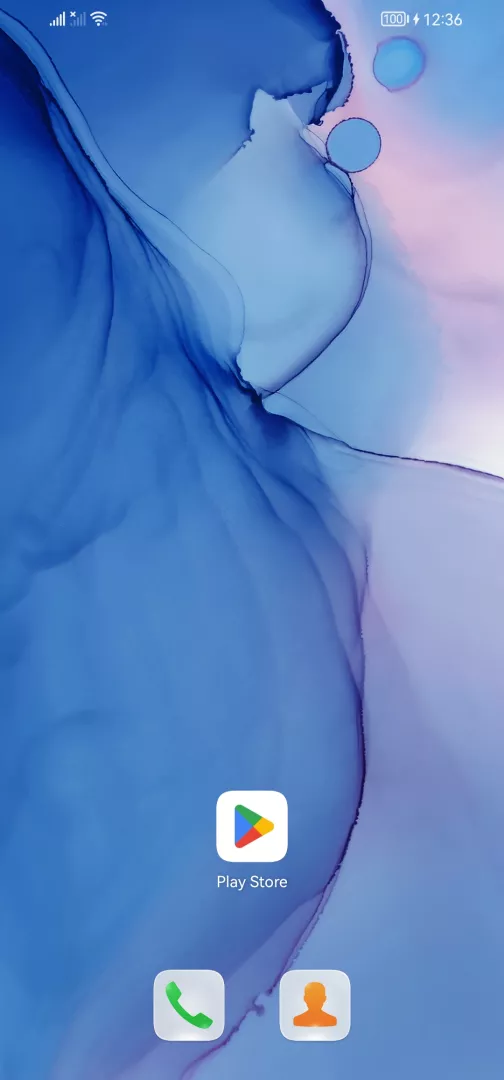
Öffne die Play Store -App

Live-Simulator

Android 11 · EMUI 12
Play Store: Bevorzugte Downloadvariante ändern – EMUI 12: Schritt 1 – Play Store-App öffnen
Play Store-App öffnen
1 / 6

Scrollen oder Buttons nutzen für den nächsten Schritt

Feedback

War die Anleitung korrekt?

Hilf anderen: Bestätige den Pfad oder melde ein Problem.

23

Bestätigungen

Das Forum hat diesen Pfad verifiziert

Huawei

Play Store: Bevorzugte Downloadvariante ändern auf Huawei

Der Play Store lädt Apps und Updates standardmäßig nach einer festen Regel: entweder ausschließlich über WLAN oder über jedes verfügbare Netzwerk. Diese Regel steckt in der Einstellung „Bevorzugte Downloadvariante für Apps“ und wirkt sich direkt auf Wartezeiten und Datenvolumen aus.

Ist „Nur über WLAN“ aktiv, pausieren Downloads automatisch, sobald kein WLAN verfügbar ist. Das schützt das Mobilfunk-Datenvolumen, verzögert aber Updates unterwegs. Ist stattdessen „Über jedes Netzwerk“ eingestellt, laufen Downloads auch über Mobilfunk weiter – praktisch bei dringenden Updates, aber riskant bei kleinen Datentarifen.

Auf Huawei-Geräten mit EMUI findest du die Option über Play Store-App öffnenGoogle-KontoEinstellungenNetzwerkeinstellungenBevorzugte Downloadvariante für AppsÄndern. Dort wählst du zwischen den beiden Netzwerkoptionen.

Die Einstellung gilt für automatische Updates und Downloads über den Play Store, nicht für Apps, die du bereits manuell über eine andere Quelle installiert hast. Bei sehr großen Updates kann das System die Auswahl zusätzlich ignorieren und trotzdem eine Bestätigung anfordern.

Häufige Fragen

Der Download pausiert automatisch und startet erst wieder, sobald sich das Gerät mit einem WLAN-Netzwerk verbindet. Über Netzwerkeinstellungen lässt sich die Regel jederzeit auf Über jedes Netzwerk umstellen.