
Huawei
Ordner auf dem Startbildschirm erstellen auf Huawei
Ein voller Startbildschirm mit vielen einzelnen App-Symbolen wird bei EMUI schnell unübersichtlich, besonders wenn ähnliche Apps über mehrere Seiten verteilt liegen. Ordner fassen mehrere Apps unter einem Symbol zusammen und reduzieren so die Anzahl sichtbarer Icons deutlich.
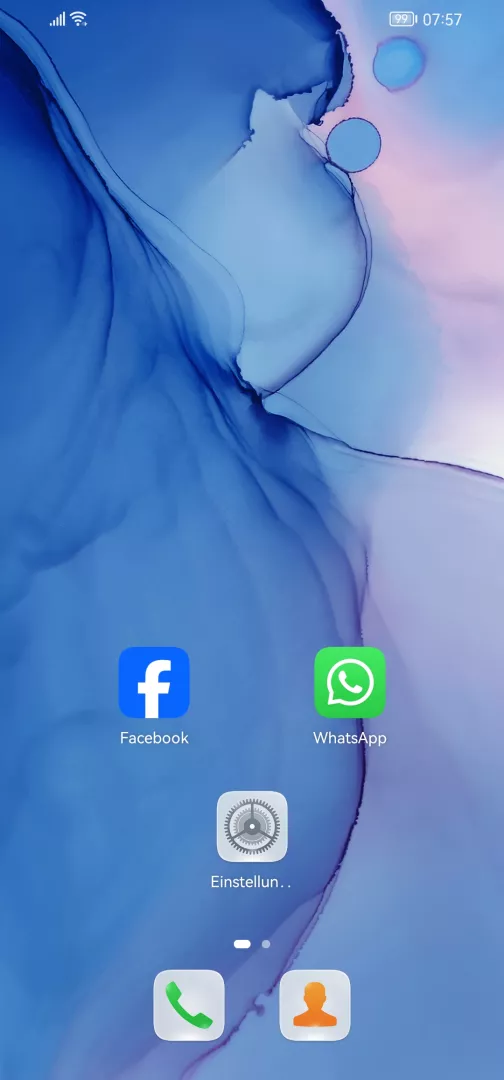
Damit ein Ordner entsteht, reicht ein normales Antippen nicht aus. Notwendig ist der Ablauf App halten ➔ Ziehen ➔ Ordner erstellen: Das Symbol wird gedrückt gehalten, auf ein zweites App-Symbol gezogen und dort abgelegt. Sobald EMUI die Überlappung erkennt, öffnet sich automatisch ein neuer Ordner mit beiden Apps.
Der neue Ordner erhält zunächst einen automatisch vorgeschlagenen Namen basierend auf der App-Kategorie. Dieser Name lässt sich anschließend frei ändern. Weitere Apps landen im selben Ordner, indem sie auf das bereits bestehende Ordner-Symbol gezogen werden.
Für einzelne Apps, die nur selten genutzt werden, ist ein Ordner meist nicht sinnvoll. In solchen Fällen reicht es, die App in den App-Drawer zu verschieben oder auf einer separaten Seite abzulegen, statt sie in einen Ordner zu packen.