Zum Inhalt springen
TechBone
Huawei

Huawei: Leere Seite vom Startbildschirm entfernen

Nach dem Deinstallieren von Apps oder dem Verschieben von Widgets bleiben auf dem Huawei-Startbildschirm oft leere Seiten zurück. Diese lassen sich nicht einfach wegwischen oder per Fingertipp löschen. Wer die Seitenübersicht bearbeitet, findet die passende Option zum Entfernen nicht auf Anhieb.

3 Min3 Schritte
VersionAndroid 11 · EMUI 12

Schritt für Schritt

1 / 3

Schritt 1 von 3: Freie Fläche halten

1

Freie Fläche halten

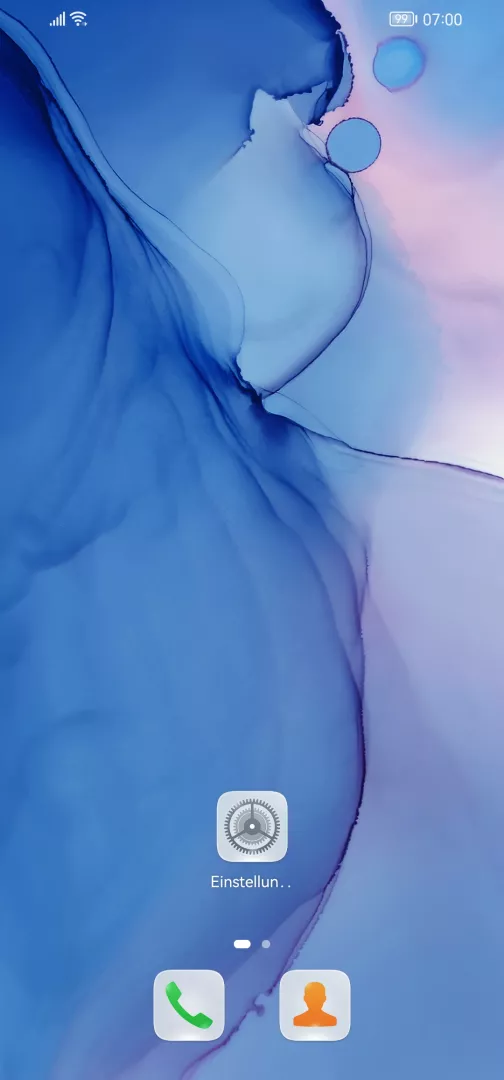
Tippe und halte eine freie Fläche auf dem Startbildschirm

Live-Simulator

Android 11 · EMUI 12
Startbildschirm: Leere Seite entfernen – EMUI 12: Schritt 1 – Freie Fläche halten
Freie Fläche halten
1 / 3

Scrollen oder Buttons nutzen für den nächsten Schritt

Feedback

War die Anleitung korrekt?

Hilf anderen: Bestätige den Pfad oder melde ein Problem.

73

Bestätigungen

Das Forum hat diesen Pfad verifiziert

Huawei

Startbildschirm: Leere Seite entfernen auf Huawei

Leere Seiten auf dem Startbildschirm entstehen meist automatisch. Löscht du eine App oder ziehst du alle Icons und Widgets von einer Seite weg, bleibt die Seite selbst als leerer Platzhalter bestehen. EMUI räumt diese Lücken nicht selbstständig auf.

Das Entfernen funktioniert über die Bearbeitungsansicht des Startbildschirms, nicht über einen einfachen Tipp auf die Seite. Du hältst eine freie Fläche gedrückt, bis die Seitenübersicht mit einer Miniaturansicht aller Startbildschirm-Seiten erscheint.

Der Menüpfad dafür lautet: Freie Fläche haltenZu leeren Seite wischenEntfernen. Wische in der Übersicht bis zur betroffenen leeren Seite und tippe dort auf die Löschoption.

Diese Methode funktioniert nur, wenn die Seite tatsächlich keine Icons oder Widgets mehr enthält. Liegt noch ein einzelnes Element darauf, verschiebst du es zuerst auf eine andere Seite, sonst verschwindet es mit der Seite.

Ein Nebeneffekt: Alle Seiten rechts von der gelöschten rutschen automatisch eine Position nach links. Die Reihenfolge deiner übrigen Apps bleibt dabei erhalten, nur die Positionsnummer der Seite ändert sich.

Häufige Fragen

Meist liegt noch ein unsichtbares Element wie ein leeres Widget-Feld oder ein Ordnerrest auf der Seite. Wische in der Seitenübersicht genau über diese Seite und prüfe, ob noch ein Element markiert ist, bevor du auf Entfernen tippst.