Zum Inhalt springen
TechBone
Huawei

Huawei: Widget vom Startbildschirm entfernen

Nimmt ein Widget auf dem Startbildschirm zu viel Platz weg oder wird nicht mehr benötigt, reicht ein einfacher Tipp darauf nicht zum Entfernen. EMUI verlangt eine gesonderte Aktion, damit die Kachel vom Bildschirm verschwindet, ohne dass die zugehörige App gelöscht wird. Viele suchen deshalb vergeblich nach einem Papierkorb-Symbol oder einem Kreuz auf dem Widget.

3 Min3 Schritte
VersionAndroid 11 · EMUI 12

Schritt für Schritt

1 / 3

Schritt 1 von 3: Widget halten

1

Widget halten

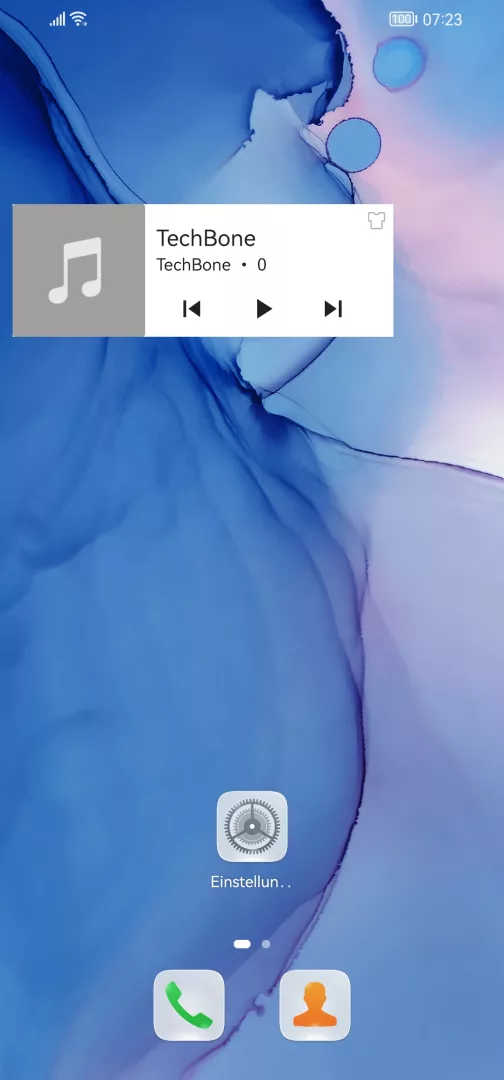
Tippe und halte ein Widget

Live-Simulator

Android 11 · EMUI 12
Widget vom Startbildschirm entfernen – EMUI 12: Schritt 1 – Widget halten
Widget halten
1 / 3

Scrollen oder Buttons nutzen für den nächsten Schritt

Feedback

War die Anleitung korrekt?

Hilf anderen: Bestätige den Pfad oder melde ein Problem.

23

Bestätigungen

Das Forum hat diesen Pfad verifiziert

Huawei

Widget vom Startbildschirm entfernen auf Huawei

Ein Widget auf dem Huawei-Startbildschirm lässt sich nicht wie ein App-Symbol einfach wegwischen oder verschieben. EMUI unterscheidet zwischen dem Verschieben eines Elements und dem Entfernen der Widget-Instanz, weshalb ein normaler Tipp keine Wirkung zeigt.

Zum Entfernen musst du das Widget zunächst per langem Fingerdruck aktivieren. Dadurch erscheint ein Kontextmenü mit einer Entfernen-Option, die sich vom Löschen einer App unterscheidet.

Der verifizierte Weg lautet: Widget haltenEntfernenOK. Die App selbst bleibt dabei vollständig installiert, nur die Kachel auf dem Startbildschirm verschwindet.

Diese Funktion betrifft ausschließlich einzelne Widgets. Wird stattdessen eine ganze Bildschirmseite oder ein App-Symbol entfernt, ist ein anderer Menüpunkt zuständig.

Häufige Fragen

Nein. Der Schritt Widget haltenEntfernenOK löscht nur die Widget-Kachel vom Startbildschirm. Die zugehörige App bleibt installiert und lässt sich weiterhin über das App-Symbol öffnen.