Zum Inhalt springen
TechBone
Huawei

Huawei: Widget auf dem Startbildschirm hinzufügen

Auf dem Startbildschirm sind nur App-Icons zu sehen, obwohl Wetter, Kalender oder Akkustand als Widget angezeigt werden sollen. Viele Nutzer finden die Übersicht „Widgets“ nicht, weil sie über die App-Liste statt über die freie Fläche des Startbildschirms geöffnet wird. Ohne diesen Schritt bleibt der Startbildschirm auf reine App-Symbole beschränkt.

4 Min5 Schritte
VersionAndroid 11 · EMUI 12

Schritt für Schritt

1 / 5

Schritt 1 von 5: Freie Fläche halten

1

Freie Fläche halten

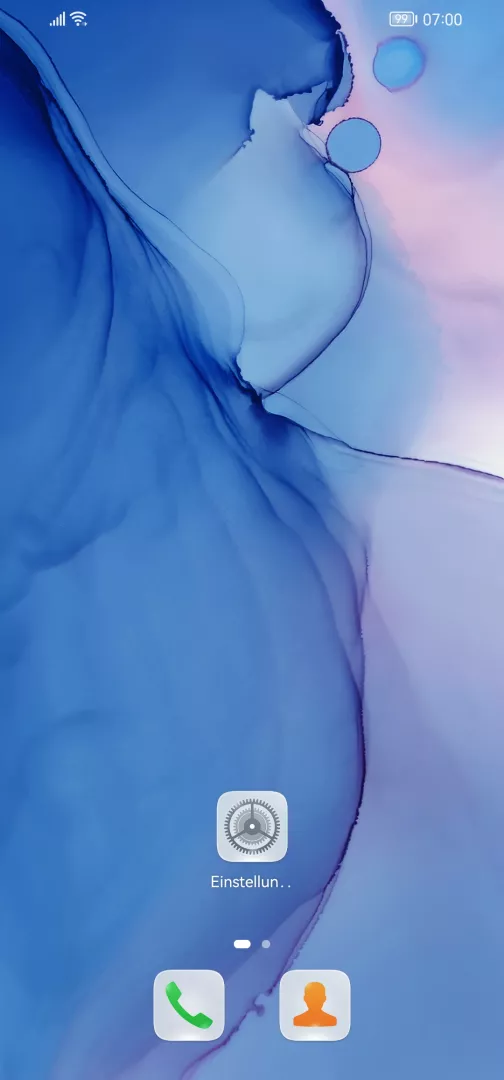
Tippe und halte eine freie Fläche auf dem Startbildschirm

Live-Simulator

Android 11 · EMUI 12
Widget zum Startbildschirm hinzufügen – EMUI 12: Schritt 1 – Freie Fläche halten
Freie Fläche halten
1 / 5

Scrollen oder Buttons nutzen für den nächsten Schritt

Feedback

War die Anleitung korrekt?

Hilf anderen: Bestätige den Pfad oder melde ein Problem.

66

Bestätigungen

Das Forum hat diesen Pfad verifiziert

Huawei

Widget zum Startbildschirm hinzufügen auf Huawei

Widgets werden bei Huawei-Smartphones nicht automatisch auf dem Startbildschirm platziert, auch wenn die zugehörige App installiert ist. Sie liegen in einer separaten Übersicht, die getrennt von der App-Liste organisiert ist und pro Kategorie sortierte Vorschauen anzeigt.

Der Zugriff erfolgt über eine leere Stelle auf dem Startbildschirm, nicht über eine App selbst. Der verifizierte Menüpfad lautet: Freie Fläche haltenWidgetsKategorie wählenWidget hinzufügenBeenden.

Nach dem Antippen einer Kategorie erscheinen die verfügbaren Größenvarianten des jeweiligen Widgets. Ein Tippen oder Ziehen auf die gewünschte Vorschau platziert das Widget an freier Stelle; reicht der Platz auf der aktuellen Seite nicht aus, legt das System automatisch eine neue Startbildschirm-Seite an.

Über Beenden verlässt du den Bearbeitungsmodus und das Widget bleibt aktiv. Bei sehr vielen aktiven Widgets kann sich die Reaktionszeit des Startbildschirms leicht verzögern, da jedes Widget im Hintergrund eigene Daten aktualisiert. Wird nur ein einzelner Wert wie die Uhrzeit benötigt, reicht meist ein einfaches App-Icon statt eines vollständigen Widgets.

Häufige Fragen

Die Übersicht öffnet sich nur, wenn eine leere Stelle auf dem Startbildschirm lange gehalten wird, nicht über ein App-Icon. Prüfe, ob im Menü Freie Fläche haltenWidgets tatsächlich freier Platz zur Verfügung steht.