Zum Inhalt springen
TechBone
Huawei

Huawei: Widget auf dem Startbildschirm verschieben

Wenn sich ein Widget auf dem Huawei-Startbildschirm nicht direkt mit dem Finger ziehen lässt, liegt das an der Bedienlogik von EMUI. Anders als bei anderen Oberflächen öffnet ein langer Druck zunächst ein Kontextmenü mit der Option „Verschieben“, statt das Widget sofort beweglich zu machen. Wer diesen Schritt übersieht, hält das Widget minutenlang fest, ohne dass sich etwas bewegt.

3 Min3 Schritte
VersionAndroid 11 · EMUI 12

Schritt für Schritt

1 / 3

Schritt 1 von 3: Widget halten

1

Widget halten

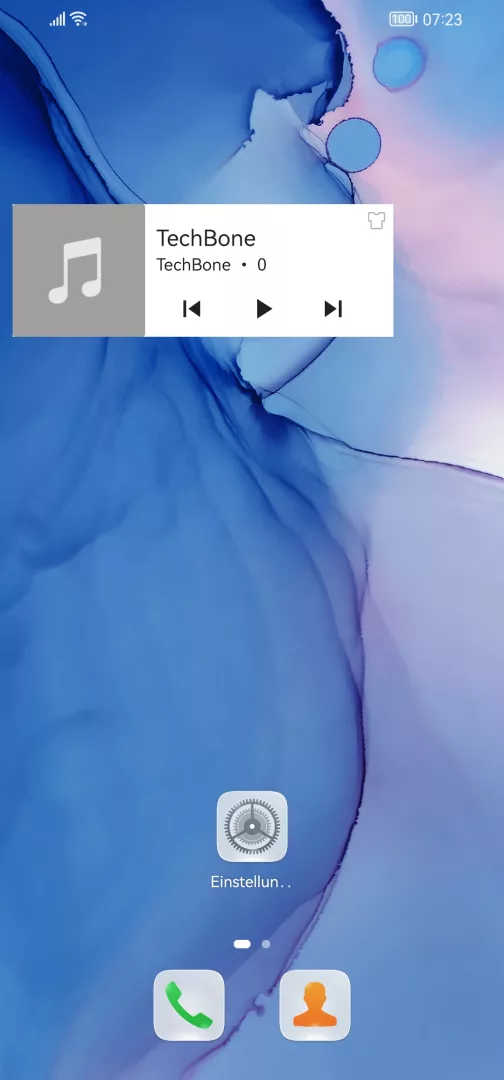
Tippe und halte ein Widget

Live-Simulator

Android 11 · EMUI 12
Widget auf dem Startbildschirm verschieben – EMUI 12: Schritt 1 – Widget halten
Widget halten
1 / 3

Scrollen oder Buttons nutzen für den nächsten Schritt

Feedback

War die Anleitung korrekt?

Hilf anderen: Bestätige den Pfad oder melde ein Problem.

72

Bestätigungen

Das Forum hat diesen Pfad verifiziert

Huawei

Widget auf dem Startbildschirm verschieben auf Huawei

Auf dem Huawei-Startbildschirm reagieren Widgets nicht wie gewohnt auf einen einfachen langen Druck. EMUI öffnet dabei zuerst ein kleines Auswahlmenü über dem Widget, bevor eine Bewegung möglich ist.

So funktioniert der Verschieben-Modus

Halte das gewünschte Widget mit dem Finger gedrückt, bis das Kontextmenü erscheint. Tippe dort auf Widget haltenVerschieben, um es aktiv zu setzen.

Erst danach lässt sich das Widget frei über den Startbildschirm ziehen. Bewege den Finger langsam zur gewünschten Position, auch über mehrere Startbildschirm-Seiten hinweg, indem du kurz am Bildschirmrand wartest.

Verschieben abschließen

Lasse das Widget an der Zielposition los und tippe anschließend auf Beenden, um den Bearbeitungsmodus zu verlassen. Ohne diesen letzten Schritt bleibt der Startbildschirm im Bearbeitungszustand, was gelegentlich zu Verwirrung führt, wenn Symbole leicht wackeln oder größer wirken.

Springt das Widget beim Loslassen zurück, war die Zielfläche meist bereits belegt oder die Seite voll. In dem Fall hilft es, vorher Platz zu schaffen oder eine neue Startbildschirm-Seite anzulegen.

Häufige Fragen

Das passiert meist, wenn die Zielfläche schon belegt ist oder die Startbildschirm-Seite keinen Platz mehr bietet. Prüfe die Zielposition und schiebe bei Bedarf andere Symbole vorher zur Seite.