Zum Inhalt springen
TechBone
Huawei

Huawei: USB-Verwendungszweck ändern

Steckst du dein Huawei-Smartphone per USB an den PC an, zeigt Windows oft keine Dateien an oder das Gerät lädt nur, ohne dass eine Verbindung zum Dateisystem entsteht. Verantwortlich dafür ist der aktive USB-Modus, der standardmäßig auf reines Laden eingestellt ist. Erst nach dem Wechsel auf einen anderen Verwendungszweck erkennt der PC das Telefon für Datenübertragung oder andere Funktionen.

3 Min3 Schritte
VersionAndroid 11 · EMUI 12

Schritt für Schritt

1 / 3

Schritt 1 von 3: Benachrichtigungsleiste öffnen

1

Benachrichtigungsleiste öffnen

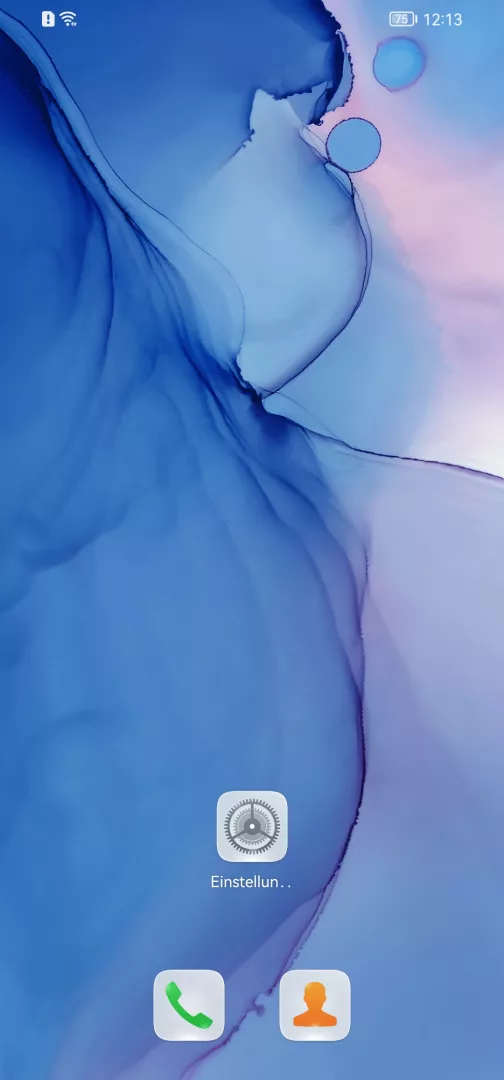
Wische am linken oberen Bildschirmrand nach unten , um die Benachrichtigungsleiste zu öffnen

Live-Simulator

Android 11 · EMUI 12
USB: Verwendungszweck ändern – EMUI 12: Schritt 1 – Benachrichtigungsleiste öffnen
Benachrichtigungsleiste öffnen
1 / 3

Scrollen oder Buttons nutzen für den nächsten Schritt

Feedback

War die Anleitung korrekt?

Hilf anderen: Bestätige den Pfad oder melde ein Problem.

64

Bestätigungen

Das Forum hat diesen Pfad verifiziert

Huawei

USB: Verwendungszweck ändern auf Huawei

Beim Anschließen eines Huawei-Smartphones an einen PC oder Laptop wählt EMUI meist automatisch den Modus Gerät aufladen. Dieser Modus stellt nur eine Stromverbindung her, ohne Zugriff auf Fotos, Dokumente oder andere Dateien zuzulassen. Für Dateiübertragung, Bildimport oder bestimmte USB-Zubehörfunktionen ist ein anderer Verwendungszweck notwendig.

Der zuständige Schalter liegt nicht in den Einstellungen, sondern in der Benachrichtigung, die beim Verbinden erscheint. Über Benachrichtigungsleiste öffnenUSB-Verwendung antippenUSB-Verwendungszweck ändern öffnet sich eine Auswahl mit den verfügbaren Modi.

Wird die Benachrichtigung übersehen oder vorschnell weggewischt, bleibt das Gerät im Lademodus und der PC zeigt kein Laufwerk an. In diesem Fall hilft nur ein erneutes Ein- und Ausstecken des Kabels, damit die Auswahl wieder erscheint.

Ein Wechsel des Verwendungszwecks wirkt sich nicht auf die Ladegeschwindigkeit aus. Bei Problemen mit der Erkennung lohnt sich zusätzlich ein Blick auf das Kabel oder den USB-Anschluss, da beschädigte Kabel oft nur Strom, aber keine Daten übertragen.

Häufige Fragen

EMUI blendet die Meldung nach kurzer Zeit automatisch aus, wenn sie nicht angetippt wird. Ziehe die Benachrichtigungsleiste erneut herunter oder stecke das Kabel kurz neu ein, um die Auswahl USB-Verwendungszweck ändern erneut sichtbar zu machen.