Zum Inhalt springen
TechBone
OnePlus

OnePlus: Akku-Optimierung für einzelne Apps einstellen

Wenn eine App im Hintergrund ständig beendet wird oder Benachrichtigungen erst mit Verzögerung ankommen, steckt meist die automatische Akku-Optimierung von OxygenOS dahinter. Das System entscheidet pro App, wie viel Hintergrundaktivität erlaubt ist. Bei Messenger- oder Kalender-Apps führt die Standardeinstellung „Intelligente Steuerung“ dadurch manchmal zu spät zugestellten Nachrichten oder verpassten Erinnerungen.

6 Min7 Schritte
VersionAndroid 10 · Oxygenos 10

Schritt für Schritt

1 / 7

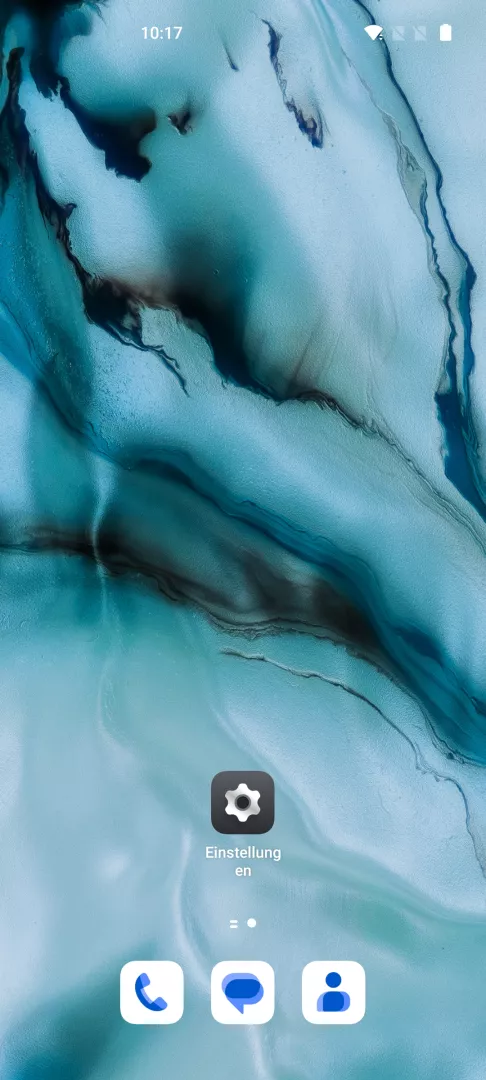
Schritt 1 von 7: Einstellungen öffnen

1

Einstellungen öffnen

Öffne die Einstellungen

Live-Simulator

Android 10 · Oxygenos 10
Akku-Optimierung pro App einstellen – Oxygenos 10: Schritt 1 – Einstellungen öffnen
Einstellungen öffnen
1 / 7

Scrollen oder Buttons nutzen für den nächsten Schritt

Feedback

War die Anleitung korrekt?

Hilf anderen: Bestätige den Pfad oder melde ein Problem.

14

Bestätigungen

Das Forum hat diesen Pfad verifiziert

OnePlus

Akku-Optimierung pro App einstellen auf OnePlus

OxygenOS verwaltet den Akkuverbrauch nicht nur global, sondern auch für jede einzelne App. Verantwortlich dafür ist die Funktion Akku-Optimierung, die im Hintergrund entscheidet, ob eine App weiterlaufen darf, eingeschränkt oder komplett beendet wird, sobald sie nicht sichtbar ist.

Die Standardeinstellung „Intelligente Steuerung“ lernt aus dem Nutzungsverhalten und passt das Verhalten automatisch an. Bei selten genutzten Apps spart das Akku, bei Apps mit wichtigen Push-Benachrichtigungen kann es aber dazu führen, dass Nachrichten erst mit Verzögerung ankommen.

Die Einstellung findest du über Einstellungen öffnenApps & BenachrichtigungenAlle Apps anzeigenApp wählenErweitertAkku-OptimierungEin-/ausschalten. Dort stehen drei Optionen zur Auswahl: Intelligente Steuerung, Optimieren und Nicht optimieren.

„Optimieren“ schränkt Hintergrundaktivität stärker ein und senkt den Verbrauch spürbar, eignet sich aber nicht für Apps mit zeitkritischen Benachrichtigungen. „Nicht optimieren“ lässt die App uneingeschränkt im Hintergrund laufen, was Zuverlässigkeit erhöht, aber den Akku stärker belastet. Für die meisten Apps reicht die Standardeinstellung, für einzelne Ausnahmen lohnt sich die manuelle Anpassung.

Häufige Fragen

Apps mit zeitkritischen Push-Benachrichtigungen wie Messenger, E-Mail-Clients oder Kalender profitieren von Nicht optimieren. Für Apps, die du selten öffnest, reicht meist Intelligente Steuerung.

Kompatible Geräte

Tippe dein Gerät an — zur Geräte-Seite mit passenden Anleitungen.