Zum Inhalt springen
TechBone
OnePlus

OnePlus: Always On Display aktivieren oder deaktivieren

Wenn der Sperrbildschirm deines OnePlus dauerhaft dunkel bleibt, obwohl Uhrzeit und Benachrichtigungen ständig sichtbar sein sollen, ist die Funktion „Always On Display“ meist deaktiviert. Umgekehrt klagen manche Nutzer über schnelleren Akkuverbrauch, weil das Display permanent Informationen anzeigt. Beide Effekte hängen an derselben Einstellung in den Personalisierungen von OxygenOS.

3 Min4 Schritte
VersionAndroid 12 · Oxygenos 12

Schritt für Schritt

1 / 4

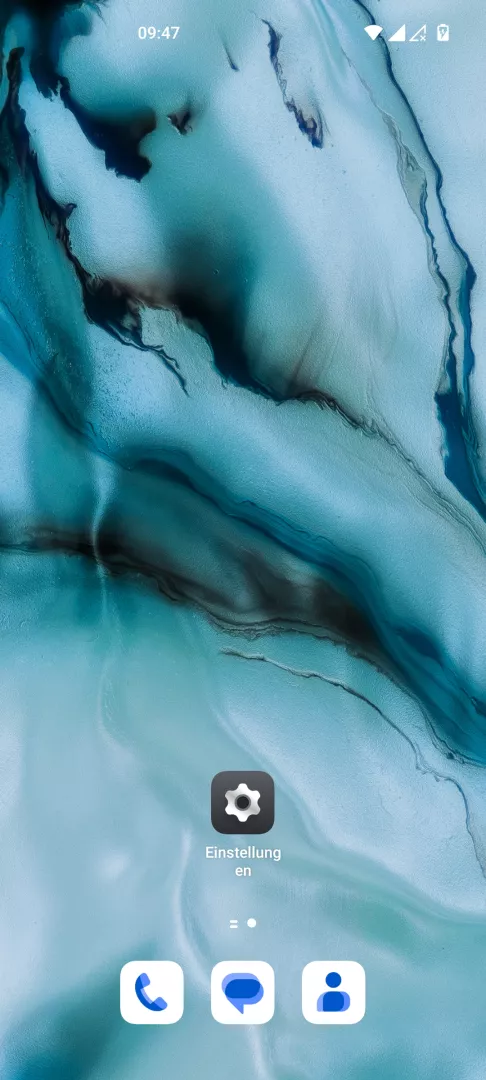
Schritt 1 von 4: Einstellungen öffnen

1

Einstellungen öffnen

Öffne die Einstellungen

Live-Simulator

Android 12 · Oxygenos 12
Always On Display: Aktivieren oder deaktivieren – Oxygenos 12: Schritt 1 – Einstellungen öffnen
Einstellungen öffnen
1 / 4

Scrollen oder Buttons nutzen für den nächsten Schritt

Feedback

War die Anleitung korrekt?

Hilf anderen: Bestätige den Pfad oder melde ein Problem.

62

Bestätigungen

Das Forum hat diesen Pfad verifiziert

OnePlus

Always On Display: Aktivieren oder deaktivieren auf OnePlus

Bleibt der Sperrbildschirm bei OnePlus-Geräten komplett schwarz, obwohl Uhrzeit, Datum und Benachrichtigungssymbole dauerhaft sichtbar sein sollen, ist die Funktion „Always On Display“ in OxygenOS deaktiviert. Sie gehört zu den Personalisierungsoptionen des Systems und steuert, ob das Display auch im Standby-Modus einen Teil der Pixel aktiv hält.

Ist die Funktion eingeschaltet, zeigt das Display permanent Zeit, Akkustand und ausgewählte Benachrichtigungen an, ohne dass du den Bildschirm aufwecken musst. Das erhöht den Komfort beim schnellen Blick aufs Smartphone, wirkt sich aber messbar auf den Akkuverbrauch aus, besonders bei älteren Akkus oder hoher Displayhelligkeit.

Wer vor allem Akkulaufzeit sparen will, deaktiviert die Funktion komplett. Wer nur einzelne Benachrichtigungen ausblenden möchte, sollte stattdessen die Benachrichtigungseinstellungen der jeweiligen App prüfen, statt Always On Display ganz abzuschalten.

Zum Umschalten öffnest du Einstellungen öffnenPersonalisierungenAlways On DisplayEin-/ausschalten. Der Schalter wirkt sofort, ein Neustart ist nicht erforderlich.

Häufige Fragen

Der Effekt hängt von Displaytyp, Helligkeit und Nutzungsdauer ab. Bei OLED-Displays bleiben nur wenige Pixel aktiv, trotzdem summiert sich der Verbrauch über den Tag messbar.