Zum Inhalt springen
TechBone
OnePlus

OnePlus: Uhrenstil im Always On Display ändern

Zeigt das Always On Display bei deinem OnePlus dauerhaft denselben Uhrenstil, liegt das an der Standardeinstellung der Personalisierungen. Viele Nutzer merken erst spät, dass mehrere Zifferblätter und Anordnungen zur Auswahl stehen. Ohne Anpassung bleibt die Sperrbildschirm-Uhr optisch immer gleich.

4 Min5 Schritte
VersionAndroid 12 · Oxygenos 12

Schritt für Schritt

1 / 5

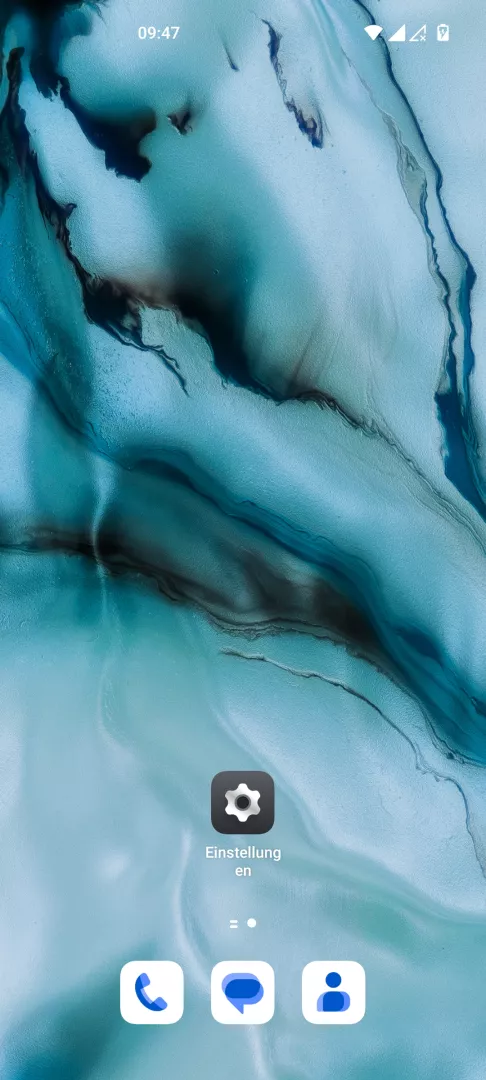
Schritt 1 von 5: Einstellungen öffnen

1

Einstellungen öffnen

Öffne die Einstellungen

Live-Simulator

Android 12 · Oxygenos 12
Always On Display: Uhrenstil ändern – Oxygenos 12: Schritt 1 – Einstellungen öffnen
Einstellungen öffnen
1 / 5

Scrollen oder Buttons nutzen für den nächsten Schritt

Feedback

War die Anleitung korrekt?

Hilf anderen: Bestätige den Pfad oder melde ein Problem.

100

Bestätigungen

Das Forum hat diesen Pfad verifiziert

OnePlus

Always On Display: Uhrenstil ändern auf OnePlus

Das Always On Display auf OnePlus-Smartphones zeigt die Uhrzeit dauerhaft auf dem gesperrten Bildschirm an, verwendet dabei aber standardmäßig einen festen Uhrenstil. Viele Nutzer möchten die Anzeige an eigene Vorlieben anpassen, etwa ein digitales statt analoges Design oder eine andere Schriftgröße.

Verantwortlich für die Darstellung ist die Personalisierungs-Funktion von OxygenOS, die mehrere Uhrenstile für das Always On Display bereitstellt. Der Wechsel erfolgt über Einstellungen öffnenPersonalisierungenAlways On DisplayUhrenstil wählenAnwenden.

Nach der Auswahl übernimmt das System den neuen Stil sofort auf dem Sperrbildschirm. Manche Uhrenstile blenden zusätzliche Informationen wie Datum oder Akkustand ein, andere zeigen ausschließlich die Uhrzeit.

Ist das Always On Display insgesamt deaktiviert, bleibt die Auswahl des Uhrenstils ohne Wirkung. In diesem Fall muss die Funktion zuerst aktiviert werden, bevor sich Änderungen am Design zeigen.

Häufige Fragen

Prüfe, ob das Always On Display überhaupt aktiv ist. Ist die Funktion deaktiviert, wirkt sich die Auswahl unter Einstellungen öffnenPersonalisierungenAlways On Display nicht auf den Sperrbildschirm aus.