Zum Inhalt springen
TechBone
OnePlus

OnePlus: Bildschirmschoner aktivieren und testen

Läuft der Bildschirmschoner auf einem OnePlus-Gerät nicht automatisch an, liegt das meist an inaktiven Einstellungen im Bereich „Bildschirmschoner“. Beim Laden oder im Standby bleibt das Display dann einfach leer, statt Uhr, Fotos oder Farbverläufe zu zeigen. Eine Vorschau hilft, die gewählte Anzeige vor dem Speichern zu prüfen.

3 Min4 Schritte
VersionAndroid 10 · Oxygenos 10

Schritt für Schritt

1 / 4

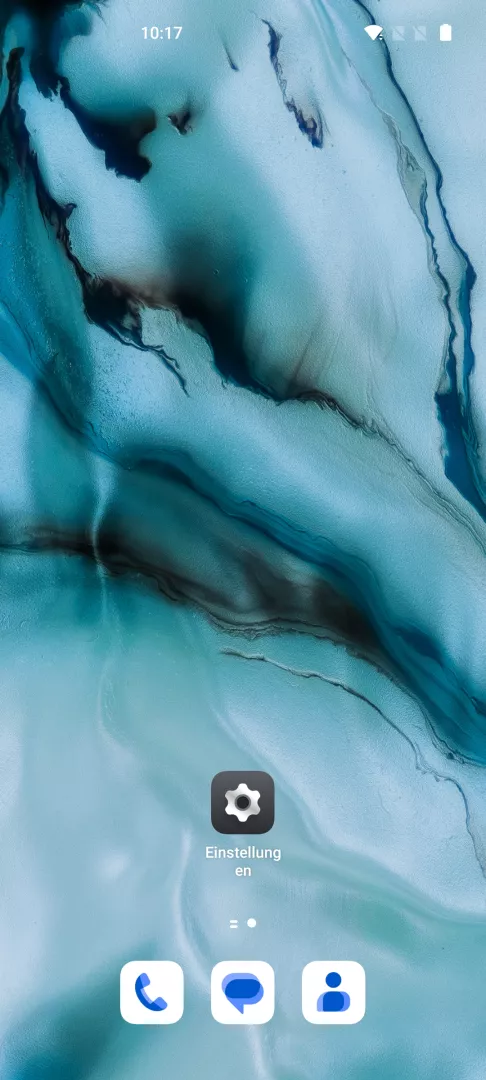
Schritt 1 von 4: Einstellungen öffnen

1

Einstellungen öffnen

Öffne die Einstellungen

Live-Simulator

Android 10 · Oxygenos 10
Bildschirmschoner einrichten – Oxygenos 10: Schritt 1 – Einstellungen öffnen
Einstellungen öffnen
1 / 4

Scrollen oder Buttons nutzen für den nächsten Schritt

Feedback

War die Anleitung korrekt?

Hilf anderen: Bestätige den Pfad oder melde ein Problem.

90

Bestätigungen

Das Forum hat diesen Pfad verifiziert

OnePlus

Bildschirmschoner einrichten auf OnePlus

Der Bildschirmschoner zeigt auf OnePlus-Geräten Inhalte wie Uhr, Fotos oder Farbverläufe an, sobald das Smartphone lädt oder sich im Standby befindet. Bleibt der Bildschirm stattdessen einfach dunkel, ist die Funktion meist deaktiviert oder falsch konfiguriert.

Zuständig ist die Systemeinstellung unter Einstellungen öffnenDisplayBildschirmschoner. Dort legst du fest, welcher Anzeigetyp erscheint und ob das Gerät nur beim Laden oder auch im Standby aktiv wird.

Über die Option Jetzt starten lässt sich die aktuelle Auswahl sofort als Vorschau testen, ohne auf das automatische Auslösen warten zu müssen. Das ist praktisch, wenn du prüfen willst, wie Fotos oder Uhrenstile tatsächlich aussehen, bevor du das Gerät ablegst.

Ein aktiver Bildschirmschoner erhöht den Akkuverbrauch minimal, da das Display weiterhin Inhalte darstellt. Wer Energie sparen will, sollte die Funktion nur beim Laden aktivieren oder ganz deaktivieren.

Häufige Fragen

Prüfe, ob unter Einstellungen öffnenDisplayBildschirmschoner eine Option wie Beim Laden oder Im Standby aktiviert ist. Ist keine ausgewählt, bleibt das Display inaktiv.

Kompatible Geräte

Tippe dein Gerät an — zur Geräte-Seite mit passenden Anleitungen.