
Zum Inhalt springen
TechBone
OnePlus

OnePlus: Speicherplatz freigeben und Cache leeren

Wenn der interne Speicher eines OnePlus-Smartphones trotz gelöschter Fotos und deinstallierter Apps kaum Platz gewinnt, liegen oft angesammelte Cache-Dateien und temporäre Systemdaten dahinter. OxygenOS zeigt diese Belegung in der normalen Speicherübersicht meist gar nicht einzeln an. Erst die Funktion „Speicherplatz freigeben“ macht sichtbar, wie viel Cache und Systemmüll sich wirklich angesammelt haben.

3 Min3 Schritte
VersionAndroid 10 · Oxygenos 10

Schritt für Schritt

1 / 3

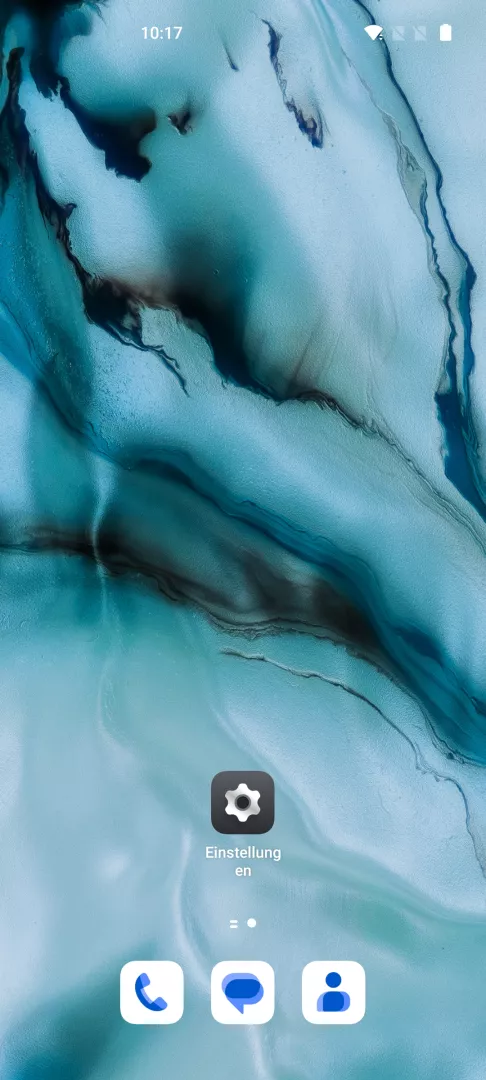
Schritt 1 von 3: Einstellungen öffnen

1

Einstellungen öffnen

Öffne die Einstellungen

Live-Simulator

Android 10 · Oxygenos 10
Cache und Systemspeicher verwalten – Oxygenos 10: Schritt 1 – Einstellungen öffnen
Einstellungen öffnen
1 / 3

Scrollen oder Buttons nutzen für den nächsten Schritt

Feedback

War die Anleitung korrekt?

Hilf anderen: Bestätige den Pfad oder melde ein Problem.

70

Bestätigungen

Das Forum hat diesen Pfad verifiziert

OnePlus

Cache und Systemspeicher verwalten auf OnePlus

Ist der Speicher eines OnePlus-Smartphones trotz gelöschter Medien und Apps knapp, steckt oft App-Cache oder temporärer Systemmüll dahinter. Diese Daten entstehen automatisch beim täglichen Gebrauch von Apps, werden aber selten von selbst vollständig entfernt.

Verantwortlich dafür ist die Speicherverwaltung von OxygenOS, die Cache-Dateien getrennt von persönlichen Daten wie Fotos oder Dokumenten behandelt. Die Größe dieser Dateien lässt sich über Einstellungen öffnenSpeicherSpeicherplatz freigeben anzeigen und gezielt entfernen.

Wann Cache leeren sinnvoll ist

Das Leeren des Caches hilft vor allem, wenn Apps langsam reagieren, Speicherwarnungen erscheinen oder ein Update aus Platzgründen nicht startet. Es löst dagegen keine Probleme, die durch fehlerhafte Apps oder ein überlastetes Betriebssystem entstehen.

Was passiert beim Freigeben

Cache-Dateien werden gelöscht, App-Einstellungen und persönliche Daten bleiben erhalten. Einzelne Apps bauen ihren Cache danach neu auf, sobald sie erneut genutzt werden, was kurzzeitig etwas mehr Datenverbrauch oder Ladezeit bedeuten kann.

Häufige Fragen

Nein. Über Einstellungen öffnenSpeicherSpeicherplatz freigeben werden nur Cache-Dateien und temporäre Systemdaten entfernt. Fotos, Kontakte und Nachrichten bleiben unberührt.

Kompatible Geräte

Tippe dein Gerät an — zur Geräte-Seite mit passenden Anleitungen.