Zum Inhalt springen
TechBone
OnePlus

OnePlus: Speicheranzeige im Shelf ein- oder ausblenden

Im Shelf von OnePlus blendet OxygenOS am unteren Rand häufig automatisch eine Speicherleiste ein, die den verbleibenden internen Speicher anzeigt. Wer die Fläche lieber für Notizen, Widgets oder Kurzinfos nutzen möchte, empfindet die Anzeige oft als überflüssig. Über eine Einstellung bei den Spezialfunktionen lässt sich die Speichernutzung im Shelf gezielt ein- oder ausblenden.

3 Min4 Schritte
VersionAndroid 12 · Oxygenos 12

Schritt für Schritt

1 / 4

Schritt 1 von 4: Einstellungen öffnen

1

Einstellungen öffnen

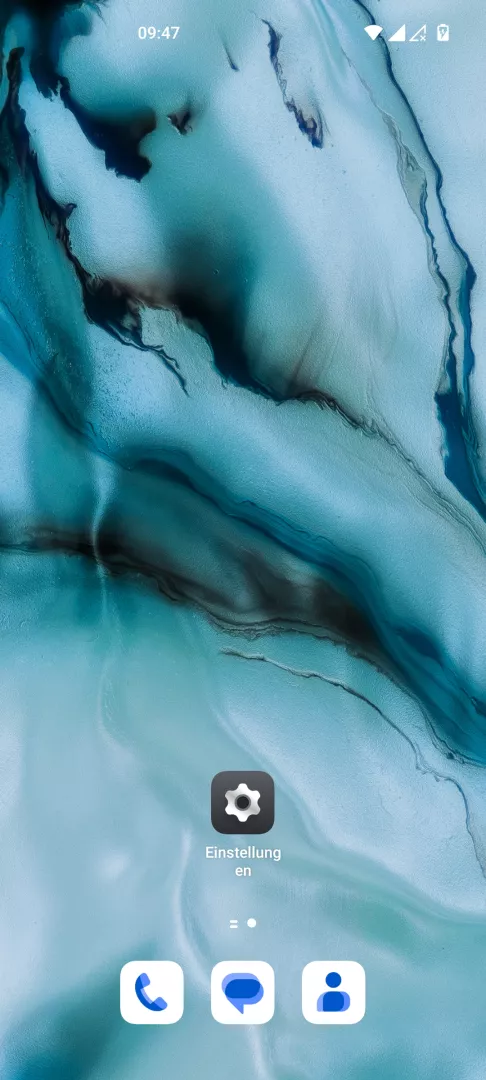
Öffne die Einstellungen

Live-Simulator

Android 12 · Oxygenos 12
Speichernutzung in Shelf ein- oder ausblenden – Oxygenos 12: Schritt 1 – Einstellungen öffnen
Einstellungen öffnen
1 / 4

Scrollen oder Buttons nutzen für den nächsten Schritt

Feedback

War die Anleitung korrekt?

Hilf anderen: Bestätige den Pfad oder melde ein Problem.

36

Bestätigungen

Das Forum hat diesen Pfad verifiziert

OnePlus

Speichernutzung in Shelf ein- oder ausblenden auf OnePlus

Die Speicherleiste im Shelf zeigt an, wie viel interner Speicher noch frei ist. OxygenOS blendet sie standardmäßig am unteren Rand des Shelf-Bereichs ein, sobald du von der Startseite nach rechts wischst.

Verantwortlich dafür ist eine Einstellung innerhalb der Spezialfunktionen, die getrennt von den allgemeinen Speicheroptionen des Systems verwaltet wird. Über Einstellungen öffnenSpezielle FeaturesShelfSpeichernutzung ein-/ausblenden schaltest du die Anzeige gezielt ab oder wieder ein.

Wird die Leiste ausgeblendet, bleibt im Shelf mehr Platz für Widgets, Notizen und Schnellzugriffe. Die eigentliche Speicherverwaltung des Geräts bleibt davon unberührt, die vollständigen Werte findest du weiterhin in den Systemeinstellungen zum Gerätespeicher.

Für eine dauerhafte Übersicht über den Speicherverbrauch eignet sich die reguläre Speicheranzeige in den Systemeinstellungen besser als die Kurzinfo im Shelf.

Häufige Fragen

Wische auf dem Startbildschirm von rechts nach links, um den Shelf zu öffnen. Dort erscheinen Widgets, Notizen und je nach Einstellung auch die Speicherleiste.