Zum Inhalt springen
TechBone
OnePlus

OnePlus: Kamera-Raster einblenden oder ausblenden

Fehlt beim Fotografieren die Hilfslinie zur Bildaufteilung, liegt das meist an der deaktivierten Option „Raster und Anleitungen“ in der Kamera-App. Ohne das Raster fällt es schwerer, Motive nach der Drittel-Regel auszurichten oder Horizonte gerade zu halten. Manche Nutzer wollen die Linien dagegen wieder loswerden, weil sie den Sucher beim Filmen stören.

4 Min5 Schritte
Version

Schritt für Schritt

1 / 5

Schritt 1 von 5: Kamera-App öffnen

1

Kamera-App öffnen

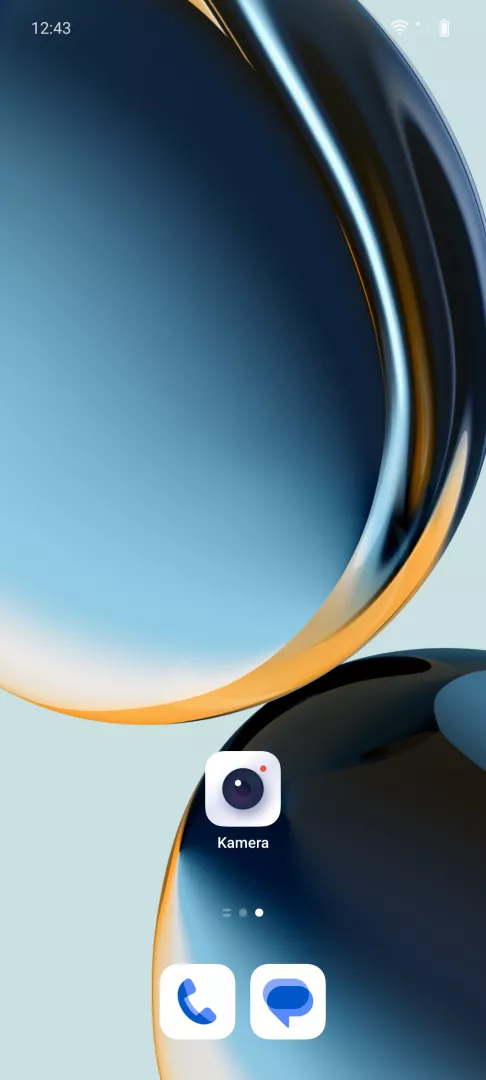
Öffne die Kamera -App

Live-Simulator

Android 14 · Oxygenos 14
Kamera-App: Raster einblenden oder ausblenden – Oxygenos 14: Schritt 1 – Kamera-App öffnen
Kamera-App öffnen
1 / 5

Scrollen oder Buttons nutzen für den nächsten Schritt

Feedback

War die Anleitung korrekt?

Hilf anderen: Bestätige den Pfad oder melde ein Problem.

47

Bestätigungen

Das Forum hat diesen Pfad verifiziert

OnePlus

Kamera-App: Raster einblenden oder ausblenden auf OnePlus

Das Kamera-Raster legt ein feines Liniennetz über das Sucherbild und hilft bei der Bildkomposition nach der Drittel-Regel. Bei OnePlus-Geräten mit OxygenOS ist diese Funktion in den Kamera-Einstellungen untergebracht, nicht direkt im Sucher-Menü sichtbar. Deshalb übersehen viele Nutzer die Option und vermuten einen Fehler in der App.

Zum Ein- oder Ausblenden öffnest du die Kamera-App und rufst über Menü die Einstellungen auf. Dort findest du den Punkt Raster und Anleitungen, über den sich das Kamera-Raster ein-/ausblenden lässt.

Das Raster wirkt sowohl im Foto- als auch im Videomodus, verändert aber nicht die tatsächliche Bildaufnahme. Es dient ausschließlich als visuelle Orientierung beim Fotografieren oder Filmen und wird nicht mit aufgenommen.

Stört das Liniennetz beim schnellen Schnappschuss, lässt es sich über denselben Menüpfad jederzeit wieder deaktivieren. Für Situationen mit viel Bewegung im Bild, etwa bei Sportaufnahmen, ist ein ausgeblendetes Raster oft übersichtlicher.

Häufige Fragen

Nein. Das Raster erscheint nur im Sucherbild der Kamera-App und dient als Orientierungshilfe. Auf dem gespeicherten Foto oder Video ist es nicht sichtbar.