Zum Inhalt springen
TechBone
OnePlus

OnePlus: Lesemodus einrichten und Effekt auswählen

Beim Lesen von E-Books oder längeren Texten wirkt der Bildschirm oft zu grell oder die Farben lenken vom Inhalt ab. Der Lesemodus von OnePlus schwächt Farbsättigung und Blaulichtanteile ab, wahlweise über den „Chromatischen Effekt“ oder den „Monochromen Effekt“. Welche Variante sich eignet, hängt davon ab, ob Bilder erkennbar bleiben sollen oder reiner Text im Vordergrund steht.

4 Min5 Schritte
VersionAndroid 10 · Oxygenos 10

Schritt für Schritt

1 / 5

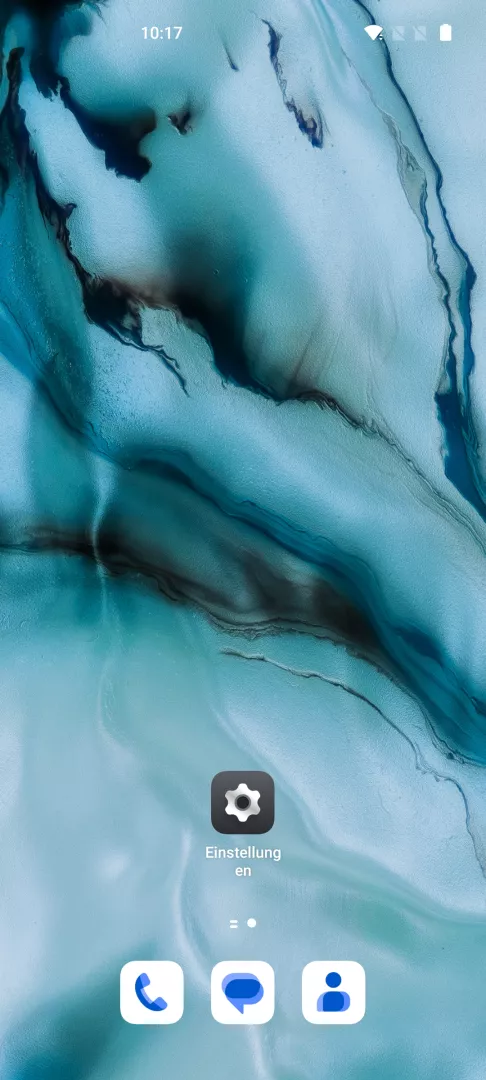
Schritt 1 von 5: Einstellungen öffnen

1

Einstellungen öffnen

Öffne die Einstellungen

Live-Simulator

Android 10 · Oxygenos 10
OnePlus: Lesemodus verwenden und einstellen – Oxygenos 10: Schritt 1 – Einstellungen öffnen
Einstellungen öffnen
1 / 5

Scrollen oder Buttons nutzen für den nächsten Schritt

Feedback

War die Anleitung korrekt?

Hilf anderen: Bestätige den Pfad oder melde ein Problem.

73

Bestätigungen

Das Forum hat diesen Pfad verifiziert

OnePlus

OnePlus: Lesemodus verwenden und einstellen auf OnePlus

Der Lesemodus reduziert Farbsättigung und Kontraste, damit Text auf dem Display länger angenehm lesbar bleibt und die Augen bei intensiver Nutzung weniger belastet werden. OxygenOS stellt dafür zwei Effekte bereit, die sich in Wirkung und Einsatzbereich unterscheiden.

Chromatischer Effekt oder Monochromer Effekt

Der „Chromatische Effekt“ behält Farben bei, dämpft aber Blauanteile und Helligkeit, sodass Bilder und farbige Inhalte weiterhin erkennbar bleiben. Der „Monochrome Effekt“ stellt den Bildschirm in Graustufen dar und eignet sich vor allem für reine Textinhalte wie E-Books oder Artikel, bei denen Farben keine Rolle spielen.

Aktivieren lässt sich der Lesemodus über Einstellungen öffnenDisplayLesemodusEin-/ausschalten. Anschließend legt Effekt wählen fest, ob der chromatische oder der monochrome Effekt aktiv ist.

Der Lesemodus wirkt nur in Apps, die diese Funktion unterstützen, meist Lese- und Browser-Apps, nicht systemweit in jeder Anwendung. Bei Fotos, Videos oder Spielen bleibt die reguläre Farbdarstellung erhalten. Wer generell weniger Blaulicht auf dem gesamten System wünscht, sollte stattdessen den Nachtmodus nutzen, da dieser unabhängig von der einzelnen App greift.

Häufige Fragen

Nein. Der Lesemodus greift nur in Apps, die diese Funktion explizit unterstützen, meist E-Book-Reader und Browser. In Foto-, Video- oder Spiele-Apps bleibt die normale Farbdarstellung aktiv.

Kompatible Geräte

Tippe dein Gerät an — zur Geräte-Seite mit passenden Anleitungen.