Zum Inhalt springen
TechBone
OnePlus

OnePlus: Nutzer vom Sperrbildschirm aus hinzufügen aktivieren

Auf dem Sperrbildschirm taucht ein Symbol auf, mit dem sich ein neuer Nutzer anlegen lässt – ohne vorherige PIN-Eingabe. Wer mehrere Personen am Gerät verwalten will oder genau das verhindern möchte, findet diese Option in der Nutzerverwaltung von OxygenOS. Je nach Einstellung kann jeder mit Zugriff auf das gesperrte Display ein neues Profil starten.

3 Min4 Schritte
VersionAndroid 10 · Oxygenos 10

Schritt für Schritt

1 / 4

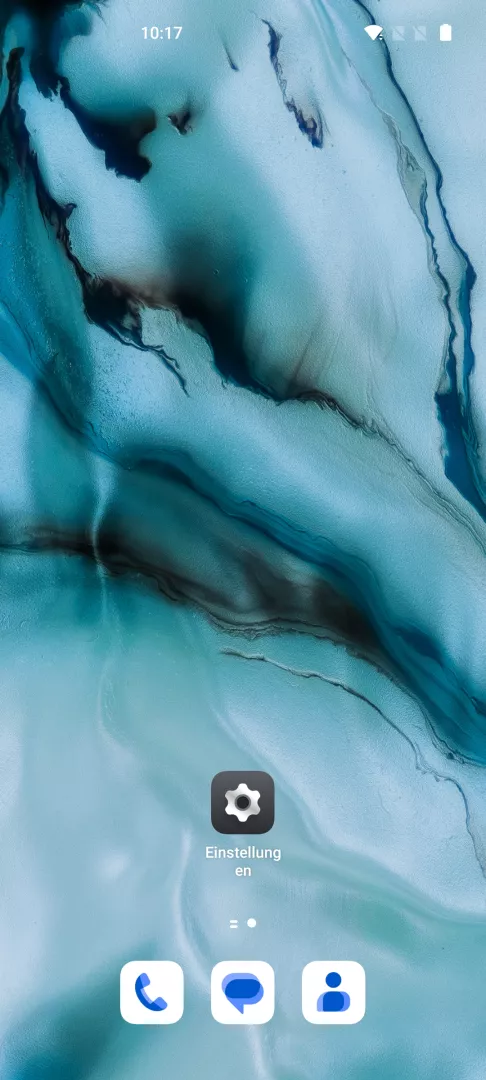
Schritt 1 von 4: Einstellungen öffnen

1

Einstellungen öffnen

Öffne die Einstellungen

Live-Simulator

Android 10 · Oxygenos 10
Mehrere Benutzer anlegen und verwalten – Oxygenos 10: Schritt 1 – Einstellungen öffnen
Einstellungen öffnen
1 / 4

Scrollen oder Buttons nutzen für den nächsten Schritt

Feedback

War die Anleitung korrekt?

Hilf anderen: Bestätige den Pfad oder melde ein Problem.

97

Bestätigungen

Das Forum hat diesen Pfad verifiziert

OnePlus

Mehrere Benutzer anlegen und verwalten auf OnePlus

OxygenOS erlaubt mehrere Benutzerprofile auf einem Gerät. Jedes Profil hat eigene Apps, Daten und Einstellungen, getrennt von anderen Nutzern.

Eine Zusatzoption erlaubt es, direkt vom Sperrbildschirm aus ein neues Profil anzulegen, ohne das Gerät vorher zu entsperren. Das ist praktisch, wenn Familienmitglieder oder Kollegen kurzfristig ein eigenes Profil brauchen.

Gleichzeitig bedeutet das: Jede Person mit physischem Zugriff auf das gesperrte Display kann ein Profil erstellen, ohne den Sperrcode zu kennen. Auf gemeinsam genutzten oder öffentlich zugänglichen Geräten ist das ein Sicherheitsrisiko.

Wo sich die Option findet

Die Einstellung liegt in der Systemverwaltung:

Einstellungen öffnenSystemMehrere NutzerNutzer vom Sperrbildschirm aus hinzufügen

Ein Schalter aktiviert oder deaktiviert die Funktion. Ist sie deaktiviert, lässt sich ein neues Profil nur nach Entsperren des Geräts über die Nutzerverwaltung anlegen.

Für private Geräte ohne Mehrfachnutzung reicht es meist, die Option abzuschalten. Wer das Gerät regelmäßig mit anderen teilt, profitiert von der schnellen Profilerstellung direkt am Sperrbildschirm.

Häufige Fragen

Jede Person mit physischem Zugriff auf das gesperrte Display, sofern die Option unter Einstellungen öffnenSystemMehrere NutzerNutzer vom Sperrbildschirm aus hinzufügen aktiviert ist. Der Sperrcode wird dafür nicht benötigt.

Kompatible Geräte

Tippe dein Gerät an — zur Geräte-Seite mit passenden Anleitungen.