Zum Inhalt springen
TechBone
OnePlus

OnePlus: Navigationsleiste anpassen

Wer bei OnePlus zwischen Navigationstasten und Wischgesten wechseln will, findet die passende Option nicht auf Anhieb, da sie tief in den Systemeinstellungen liegt. Zusätzlich lassen sich den drei Navigationstasten eigene Schnellzugriffe zuweisen, was viele Nutzer erst gar nicht bemerken. Ohne die richtige Einstellung bleibt die Bedienung auf der Werkskonfiguration stehen.

5 Min6 Schritte
VersionAndroid 10 · Oxygenos 10

Schritt für Schritt

1 / 6

Schritt 1 von 6: Einstellungen öffnen

1

Einstellungen öffnen

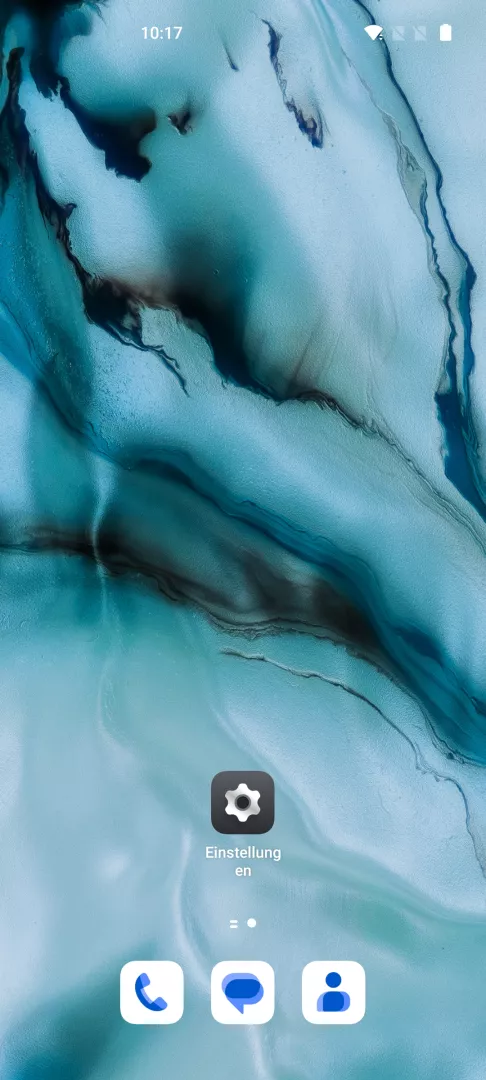
Öffne die Einstellungen

Live-Simulator

Android 10 · Oxygenos 10
Navigationsleiste ändern – Oxygenos 10: Schritt 1 – Einstellungen öffnen
Einstellungen öffnen
1 / 6

Scrollen oder Buttons nutzen für den nächsten Schritt

Feedback

War die Anleitung korrekt?

Hilf anderen: Bestätige den Pfad oder melde ein Problem.

76

Bestätigungen

Das Forum hat diesen Pfad verifiziert

OnePlus

Navigationsleiste ändern auf OnePlus

Bei OnePlus-Smartphones legt die Funktion Navigationsleiste & -gesten fest, ob du dein Gerät per Tasten oder per Wischgesten steuerst. Viele Nutzer suchen diese Option zuerst im Startbildschirm-Menü, tatsächlich liegt sie aber in den Systemeinstellungen für Tasten und Gesten.

Entscheidest du dich für die klassische Navigationsleiste mit drei Tasten, kannst du zusätzlich Schnellzugriffe für einen langen Tastendruck festlegen. Das ist praktisch, wenn du per Tastendruck direkt eine App öffnen oder eine Systemfunktion auslösen willst.

Der verifizierte Menüpfad lautet: Einstellungen öffnenTasten & GestenNavigationsleiste & -gestenAnpassung der NavigationsleisteGeste wählenSchnellzugriffe über Navigationstasten festlegen.

Ein Wechsel zurück zu Gesten ist an derselben Stelle jederzeit möglich, ohne Datenverlust oder Neustart. Reagiert die Navigationsleiste nach einem Systemupdate nicht mehr, hilft meist ein Neustart des Launchers statt eine erneute Anpassung der Einstellung.

Häufige Fragen

Nach der Umstellung in Navigationsleiste & -gesten braucht das System kurz, um die neue Eingabemethode zu laden. Ein Neustart des Launchers oder des Geräts behebt das meist sofort.

Kompatible Geräte

Tippe dein Gerät an — zur Geräte-Seite mit passenden Anleitungen.