Zum Inhalt springen
TechBone
OnePlus

OnePlus: Standard-Suchmaschine im Browser ändern

Nutzt du auf deinem OnePlus-Smartphone Chrome, landest du bei jeder Adresszeilen-Suche automatisch bei der voreingestellten Suchmaschine – meist Google. Wer stattdessen Bing, DuckDuckGo oder einen anderen Anbieter bevorzugt, muss die Auswahl in den Chrome-Einstellungen manuell umstellen. Nach einem App-Reset oder einem Update springt die Einstellung gelegentlich wieder auf den Standardwert zurück.

4 Min5 Schritte
Version

Schritt für Schritt

1 / 5

Schritt 1 von 5: Öffne **Chrome**

1

Öffne Chrome

Live-Simulator

Android 12 · Oxygenos 12
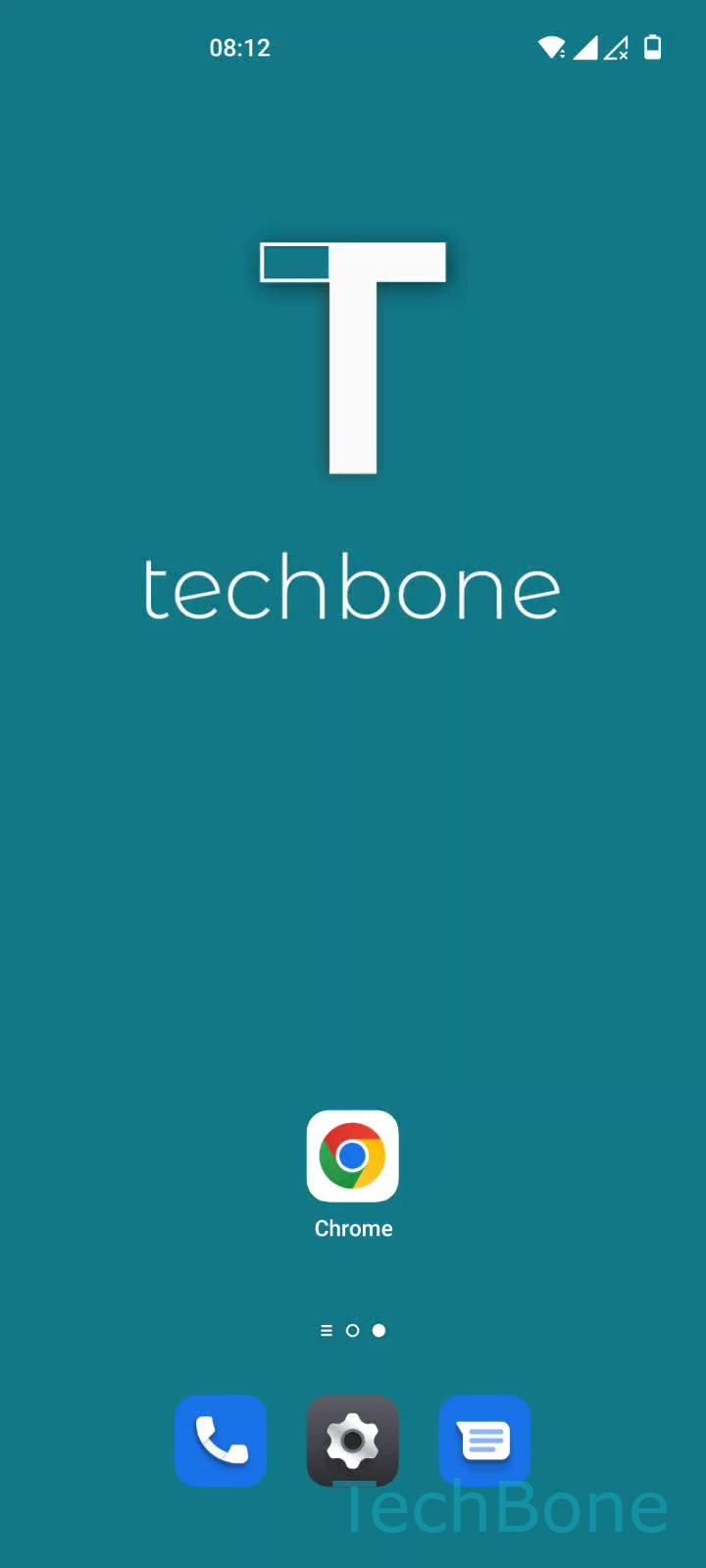
Standard-Suchmaschine im Browser ändern – Oxygenos 12: Schritt 1 – Öffne Chrome
Öffne Chrome
1 / 5

Scrollen oder Buttons nutzen für den nächsten Schritt

Feedback

War die Anleitung korrekt?

Hilf anderen: Bestätige den Pfad oder melde ein Problem.

38

Bestätigungen

Das Forum hat diesen Pfad verifiziert

OnePlus

Standard-Suchmaschine im Browser ändern auf OnePlus

Chrome speichert die Standard-Suchmaschine pro Profil in den App-Einstellungen, nicht im Android-System selbst. Deshalb bleibt die Auswahl nach einem Neustart erhalten, kann sich aber nach einem App-Reset, einer Neuinstallation oder einem Update auf den Werkswert zurücksetzen.

Auf OxygenOS-Geräten findest du die Option unter Öffne ChromeÖffne das MenüÖffne die EinstellungenTippe auf SuchmaschineWähle eine Suchmaschine. Dort stehen die auf deinem Gerät verfügbaren Anbieter zur Auswahl.

Die Einstellung wirkt sich auf Suchanfragen aus der Adresszeile und auf Sprachsuchen innerhalb von Chrome aus. Nutzt du zusätzlich andere Browser-Apps, musst du die Suchmaschine dort separat festlegen, da jede App ihre eigene Konfiguration verwaltet.

Wenn nach dem Ändern weiterhin die alte Suchmaschine erscheint, hilft es, den Chrome-Cache zu leeren oder die App neu zu starten. Bleibt das Problem bestehen, prüfe, ob eine verwaltete Richtlinie – etwa durch ein Firmenprofil – die Auswahl fest vorgibt.

Häufige Fragen

Chrome-Updates setzen App-Daten in seltenen Fällen zurück, besonders wenn der Cache oder Speicher der App zwischendurch geleert wurde. Prüfe nach einem Update unter Öffne ChromeÖffne das MenüÖffne die EinstellungenTippe auf Suchmaschine, ob die gewünschte Auswahl noch aktiv ist.