Zum Inhalt springen
TechBone
OnePlus

OnePlus: Signatur auf dem Sperrbildschirm anzeigen

Wer auf dem OnePlus-Sperrbildschirm eine persönliche Nachricht statt der Standardanzeige sehen möchte, findet die passende Option meist nicht in den allgemeinen Sperrbildschirm-Einstellungen. Die Funktion für eine eigene Signatur steckt stattdessen im Inaktivitätsdisplay und wird dort leicht übersehen. Ohne den richtigen Menüpunkt bleibt der Sperrbildschirm bei der Werksanzeige.

4 Min5 Schritte
VersionAndroid 10 · Oxygenos 10

Schritt für Schritt

1 / 5

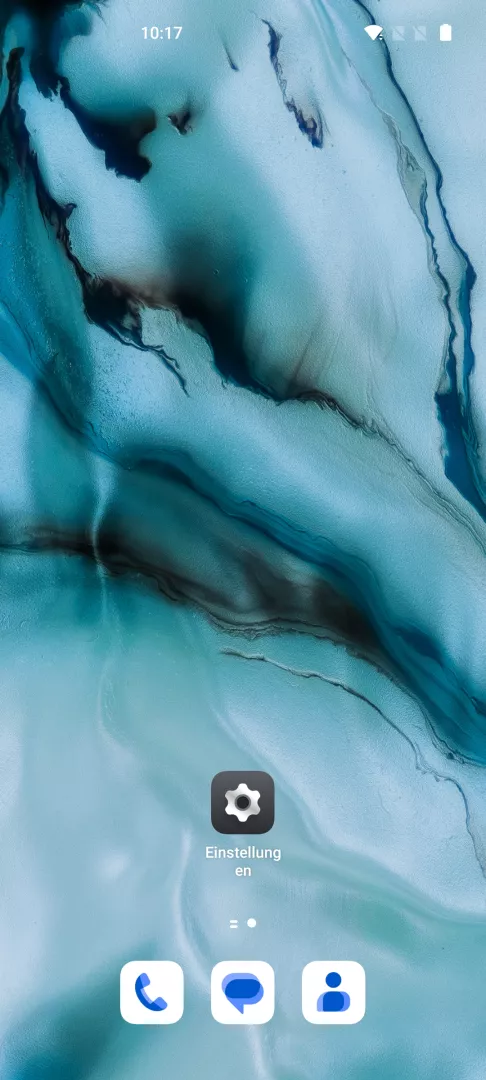
Schritt 1 von 5: Einstellungen öffnen

1

Einstellungen öffnen

Öffne die Einstellungen

Live-Simulator

Android 10 · Oxygenos 10
Sperrbildschirm-Signatur festlegen – Oxygenos 10: Schritt 1 – Einstellungen öffnen
Einstellungen öffnen
1 / 5

Scrollen oder Buttons nutzen für den nächsten Schritt

Feedback

War die Anleitung korrekt?

Hilf anderen: Bestätige den Pfad oder melde ein Problem.

55

Bestätigungen

Das Forum hat diesen Pfad verifiziert

OnePlus

Sperrbildschirm-Signatur festlegen auf OnePlus

Auf dem OnePlus-Sperrbildschirm lässt sich zusätzlich zu Uhrzeit und Datum eine eigene Nachricht anzeigen. Zuständig dafür ist nicht der Sperrbildschirm selbst, sondern das Inaktivitätsdisplay, das die Anzeige im abgeschalteten Zustand steuert.

Den passenden Menüpunkt findest du unter Einstellungen öffnenDisplayInaktivitätsdisplayNachricht anzeigenSignatur festlegen. Dort trägst du den gewünschten Text ein und bestätigst mit Speichern.

Die Signatur erscheint anschließend im Ambient-Display, sobald das Gerät gesperrt und der Bildschirm inaktiv ist. Sie ersetzt keine Sicherheitsfunktionen wie PIN oder Fingerabdruck, sondern ergänzt lediglich die optische Darstellung.

Wird stattdessen ein Sperrbildschirm-Passwort oder eine Displaysperre benötigt, liegt die zuständige Einstellung an anderer Stelle im Sicherheitsbereich. Für reine Anzeigeanpassungen reicht der Weg über das Inaktivitätsdisplay aus.

Häufige Fragen

Nein, die Nachricht erscheint nur, wenn das Inaktivitätsdisplay aktiv ist. Ist die Funktion unter DisplayInaktivitätsdisplay deaktiviert, bleibt der Bildschirm bei Sperrung komplett dunkel.

Kompatible Geräte

Tippe dein Gerät an — zur Geräte-Seite mit passenden Anleitungen.