Zum Inhalt springen
TechBone
OnePlus

OnePlus: Uhr-Stil auf dem Sperrbildschirm ändern

Wählst du in der Anpassung einen neuen Uhr-Stil für den Sperrbildschirm aus, bleibt die alte Anzeige oft bestehen. Grund ist meist, dass die Auswahl nicht bestätigt wurde, bevor das Menü verlassen wird. Ohne diesen letzten Schritt verwirft OxygenOS die getroffene Wahl automatisch.

4 Min5 Schritte
VersionAndroid 10 · Oxygenos 10

Schritt für Schritt

1 / 5

Schritt 1 von 5: Einstellungen öffnen

1

Einstellungen öffnen

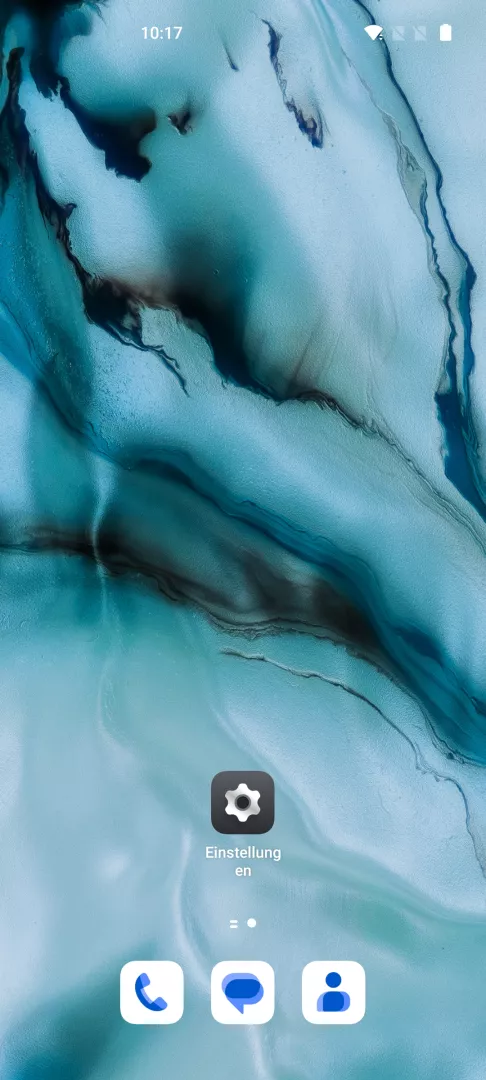
Öffne die Einstellungen

Live-Simulator

Android 10 · Oxygenos 10
Uhr-Stil auf dem Sperrbildschirm ändern – Oxygenos 10: Schritt 1 – Einstellungen öffnen
Einstellungen öffnen
1 / 5

Scrollen oder Buttons nutzen für den nächsten Schritt

Feedback

War die Anleitung korrekt?

Hilf anderen: Bestätige den Pfad oder melde ein Problem.

22

Bestätigungen

Das Forum hat diesen Pfad verifiziert

OnePlus

Uhr-Stil auf dem Sperrbildschirm ändern auf OnePlus

Der Uhr-Stil auf dem Sperrbildschirm gehört zur Anpassungsfunktion von OxygenOS. Diese verwaltet Design-Elemente wie Schriftarten, Farben und Layouts getrennt von den allgemeinen Anzeigeeinstellungen.

Beim Ändern des Stils zeigt das System eine Vorschau an, bevor die Auswahl aktiv wird. Erst ein Tippen auf Speichern überträgt die Einstellung tatsächlich auf den Sperrbildschirm. Wird das Menü vorher verlassen, etwa durch die Zurück-Taste, bleibt der alte Uhr-Stil bestehen.

Den Uhr-Stil erreichst du über Einstellungen öffnenAnpassungUhr-StilWählenSpeichern. Nach dem Speichern zeigt der gesperrte Bildschirm den neuen Stil sofort an, ein Neustart ist nicht nötig.

Bleibt die Änderung trotz gespeicherter Auswahl unsichtbar, hilft meist ein kurzes Sperren und Entsperren des Geräts. Zeigt der Sperrbildschirm dauerhaft keine Vorschau an, liegt das eher an einer aktivierten Always-On-Anzeige, die den Stil überlagert – hier hilft ein Blick in die separaten Always-On-Einstellungen statt in die Uhr-Stil-Auswahl.

Häufige Fragen

Die Auswahl wird erst nach dem Tippen auf Speichern aktiv. Ohne diesen Schritt verwirft OxygenOS die getroffene Auswahl beim Verlassen des Menüs.

Kompatible Geräte

Tippe dein Gerät an — zur Geräte-Seite mit passenden Anleitungen.