Zum Inhalt springen
TechBone
OnePlus

OnePlus: Ordner auf dem Startbildschirm anlegen

Wenn sich App-Symbole auf dem Startbildschirm stapeln und kein System mehr erkennbar ist, hilft eine Gruppierung in Ordnern statt einer weiteren Startbildschirm-Seite. OnePlus-Geräte mit OxygenOS fassen mehrere Apps in einem Symbol zusammen, sodass Platz frei bleibt. Ohne diese Ordnerfunktion wächst der Startbildschirm mit jeder neuen App weiter in die Breite.

3 Min4 Schritte
Version

Schritt für Schritt

1 / 4

Schritt 1 von 4: Freie Fläche auf Startbildschirm halten

1

Freie Fläche auf Startbildschirm halten

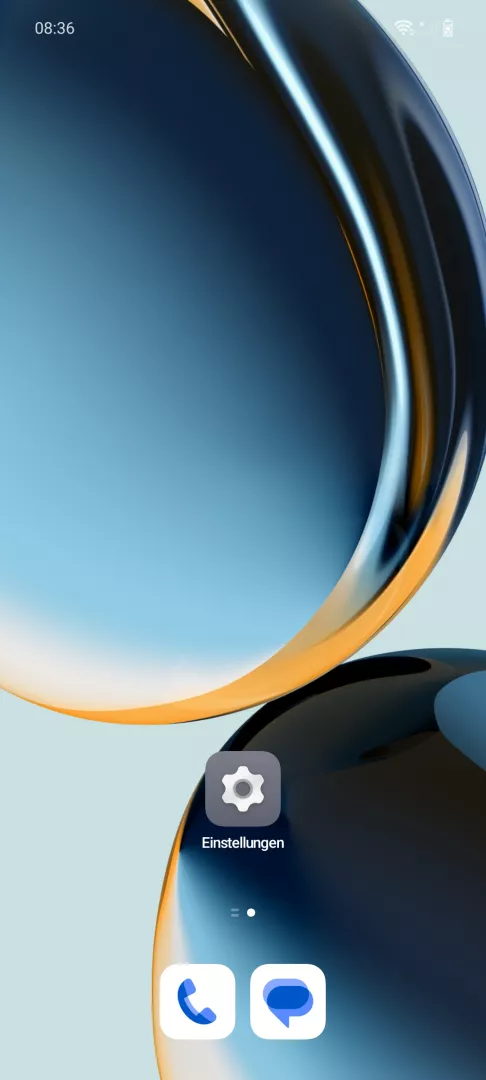
Tippe und halte eine freie Fläche auf dem Startbildschirm

Live-Simulator

Android 14 · Oxygenos 14
Ordner auf dem Startbildschirm erstellen – Oxygenos 14: Schritt 1 – Freie Fläche auf Startbildschirm halten
Freie Fläche auf Startbildschirm halten
1 / 4

Scrollen oder Buttons nutzen für den nächsten Schritt

Feedback

War die Anleitung korrekt?

Hilf anderen: Bestätige den Pfad oder melde ein Problem.

49

Bestätigungen

Das Forum hat diesen Pfad verifiziert

OnePlus

Ordner auf dem Startbildschirm erstellen auf OnePlus

Ein unübersichtlicher Startbildschirm entsteht meist, weil jede neu installierte App ein eigenes Symbol erhält. OxygenOS bietet dafür eine eingebaute Ordnerfunktion, mit der sich mehrere Apps unter einem gemeinsamen Symbol ablegen lassen.

Zuständig dafür ist die Startbildschirm-Verwaltung von OxygenOS, die Symbole per Ziehen zusammenführt und daraus automatisch einen Ordner erzeugt.

So gehst du vor:

Freie Fläche auf Startbildschirm haltenApps wählenOrdner erstellenFertig

Alternativ kannst du zwei App-Symbole direkt übereinander ziehen, bis sich automatisch ein Ordner öffnet. Beide Wege führen zum gleichen Ergebnis, der oben beschriebene Weg eignet sich besser, wenn direkt mehrere Apps auf einmal zugeordnet werden sollen.

Ein Nebeneffekt: Apps im Ordner starten weiterhin normal, nur der Zugriff erfordert einen zusätzlichen Tipp auf den Ordner. Bei sehr wenigen Apps lohnt sich ein Ordner meist nicht, dann reicht das Neuanordnen der Symbole auf dem Startbildschirm.

Häufige Fragen

Tippe den Ordner einmal an, damit er sich öffnet, und tippe anschließend auf das Namensfeld oberhalb der Apps. Gib den neuen Namen ein und bestätige mit Fertig.