Zum Inhalt springen
TechBone
OnePlus

OnePlus: TalkBack liest Buchstaben mit Beispielwörtern vor

Beim buchstabenweisen Vorlesen nennt TalkBack standardmäßig nur den nackten Buchstabennamen – bei ähnlich klingenden Lauten wie „M“ und „N“ führt das schnell zu Verwechslungen. Besonders bei der Eingabe von Passwörtern oder Namen über die Bildschirmtastatur wird die Kontrolle dadurch schwierig. Die Option „Buchstaben mit Beispielen sprechen“ ergänzt jeden Buchstaben um ein Beispielwort und macht die Ausgabe eindeutig.

6 Min8 Schritte
VersionAndroid 12 · Oxygenos 12

Schritt für Schritt

1 / 8

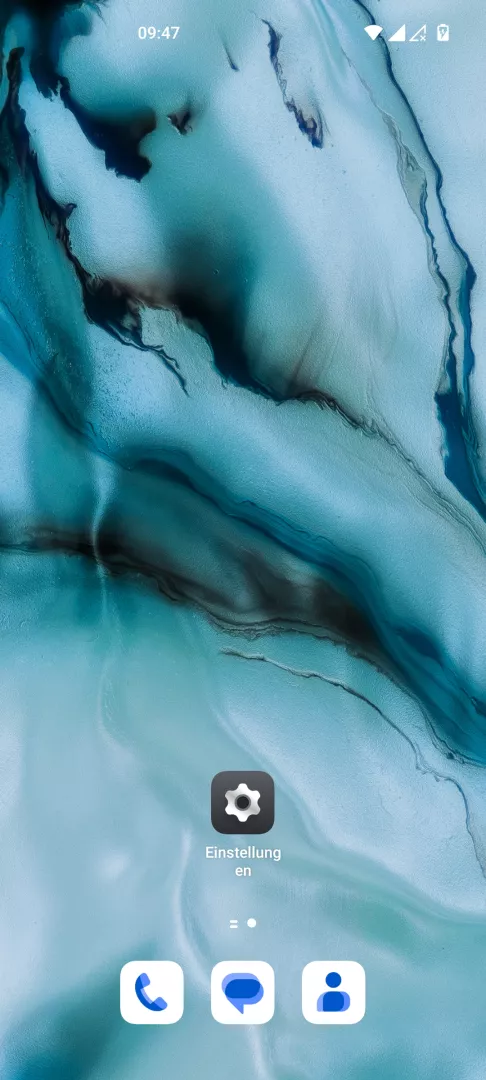
Schritt 1 von 8: Einstellungen öffnen

1

Einstellungen öffnen

Öffne die Einstellungen

Live-Simulator

Android 12 · Oxygenos 12
TalkBack: Buchstaben mit Beispielen sprechen – Oxygenos 12: Schritt 1 – Einstellungen öffnen
Einstellungen öffnen
1 / 8

Scrollen oder Buttons nutzen für den nächsten Schritt

Feedback

War die Anleitung korrekt?

Hilf anderen: Bestätige den Pfad oder melde ein Problem.

55

Bestätigungen

Das Forum hat diesen Pfad verifiziert

OnePlus

TalkBack: Buchstaben mit Beispielen sprechen auf OnePlus

Wenn TalkBack beim buchstabenweisen Vorlesen nur den nackten Buchstabennamen ausgibt, lassen sich klanglich ähnliche Buchstaben wie „B“ und „D“ oder „M“ und „N“ leicht verwechseln. Das fällt vor allem bei der Eingabe von Passwörtern, PINs oder Namen ins Gewicht, wenn du Zeichen für Zeichen über die Bildschirmtastatur kontrollierst.

Zuständig dafür ist die Ausführlichkeit der Sprachausgabe von TalkBack. Über Einstellungen öffnenSystemeinstellungenBedienungshilfenSehenTalkBackEinstellungenAusführlichkeitBuchstaben mit Beispielen sprechen aktivierst du die zusätzliche Ausgabe eines Beispielworts nach jedem Buchstaben.

Nach der Aktivierung liest TalkBack beispielsweise „B wie Berta“ statt nur „B“, was die Zuordnung beim Tippen deutlich erleichtert. Die Funktion wirkt sich ausschließlich auf die buchstabenweise Navigation aus und ändert nichts an der Wort- oder Satzebene der Sprachausgabe.

Ist dir die zusätzliche Ausgabe zu langsam beim schnellen Tippen, lässt sich die Option jederzeit über denselben Menüpfad wieder deaktivieren.

Häufige Fragen

Jeder Buchstabe wird zusätzlich mit einem Beispielwort vorgelesen, dadurch dauert die Ausgabe pro Zeichen etwas länger. Über Einstellungen öffnenSystemeinstellungenBedienungshilfenSehenTalkBackEinstellungenAusführlichkeitBuchstaben mit Beispielen sprechen lässt sich die Funktion bei Bedarf wieder abschalten.