
Oppo
App installieren auf Oppo
Bleibt der Installationsvorgang einer App auf einem Oppo-Smartphone hängen oder reagiert der Button im Play Store nicht, hängt das meist mit dem verknüpften Google-Konto, fehlendem Speicherplatz oder aktivierten Einschränkungen in ColorOS zusammen. Der Play Store prüft vor jeder Installation Berechtigungen, Kompatibilität und verfügbaren Speicher – schlägt einer dieser Punkte fehl, bricht der Vorgang ohne klare Fehlermeldung ab.
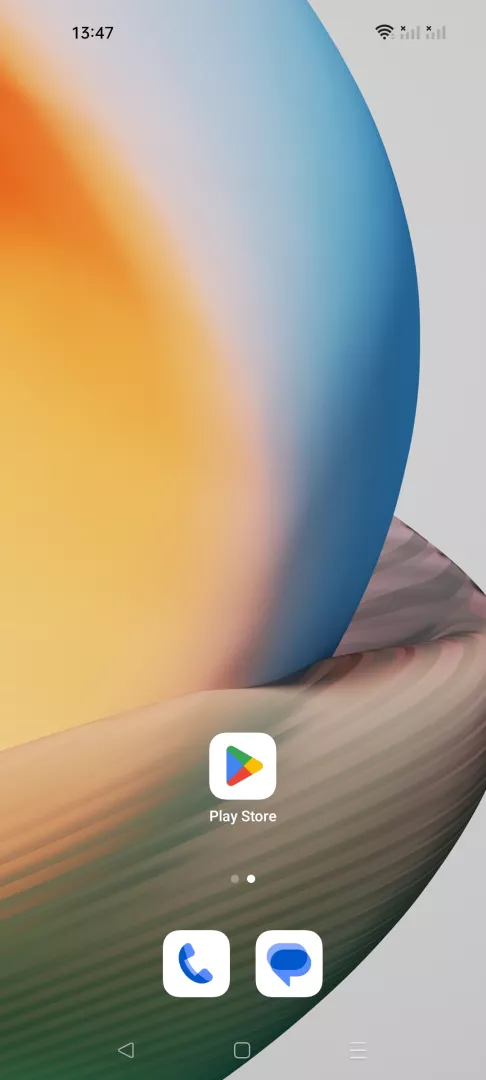
Der reguläre Weg führt über Play Store ➔ Suche öffnen ➔ App suchen ➔ Installieren. Nach dem Tippen auf „Installieren“ lädt der Store die App herunter und richtet sie automatisch im App-Drawer ein, sofern kein Speicher- oder Kontoproblem vorliegt.
Bricht die Installation trotzdem ab, lohnt sich zuerst ein Blick auf den freien Speicherplatz und die Internetverbindung. Zeigt der Play Store stattdessen eine Fehlermeldung mit Code an, ist meist der Cache des Play Store selbst die Ursache und nicht die App.
Wird eine App aus einer anderen Quelle als dem Play Store installiert, etwa als APK-Datei, gelten andere Sicherheitsabfragen und dieser Weg beschreibt diesen Fall nicht.