
Oppo
Apps: Automatische Updates ein-/ausschalten auf Oppo
Die Funktion Apps automatisch aktualisieren gehört zum Play Store und entscheidet, ob installierte Apps auf deinem Oppo-Smartphone selbstständig auf den neuesten Stand gebracht werden.
Standardmäßig lädt der Play Store Updates nur über WLAN herunter, um dein mobiles Datenvolumen zu schonen. Wählst du stattdessen eine Option, die auch mobile Daten erlaubt, aktualisieren sich Apps unabhängig von der Verbindung – bei größeren Updates kann das dein Datenvolumen schnell aufbrauchen.
Schaltest du automatische Updates komplett aus, bleiben Apps auf dem zuletzt installierten Stand. Sicherheitslücken werden dann nicht mehr automatisch geschlossen und neue Funktionen erscheinen erst nach einer manuellen Aktualisierung im Play Store.
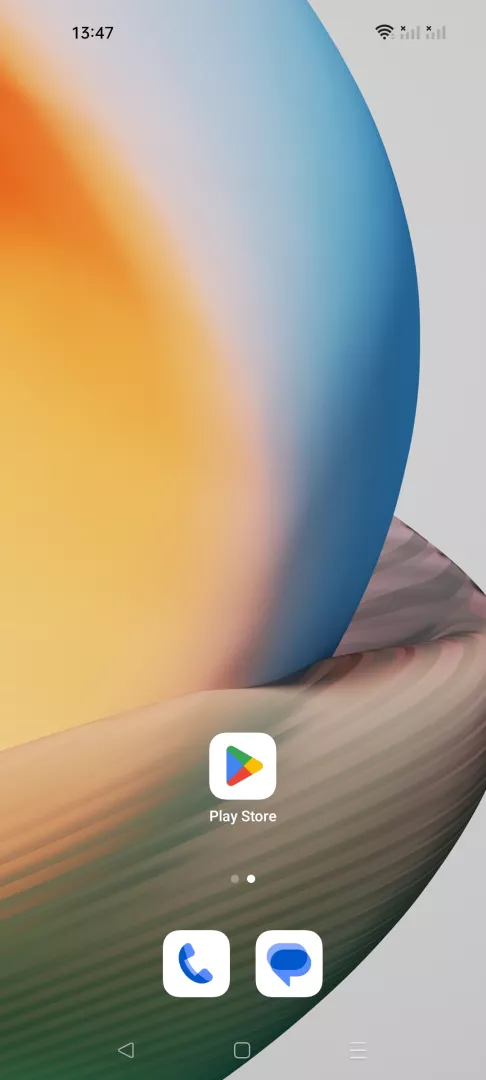
Die Einstellung findest du unter Play Store ➔ Profil ➔ Netzwerkeinstellungen ➔ Apps automatisch aktualisieren ➔ Option wählen.
ColorOS greift zusätzlich über die Akku- und Datenoptimierung ein: Ist eine App für den Hintergrundbetrieb eingeschränkt, verzögert sich ihr automatisches Update auch dann, wenn im Play Store die passende Option aktiv ist. Prüfe in diesem Fall zusätzlich die Energiesparoptionen der betroffenen App.