
Oppo
Datei verschieben auf Oppo
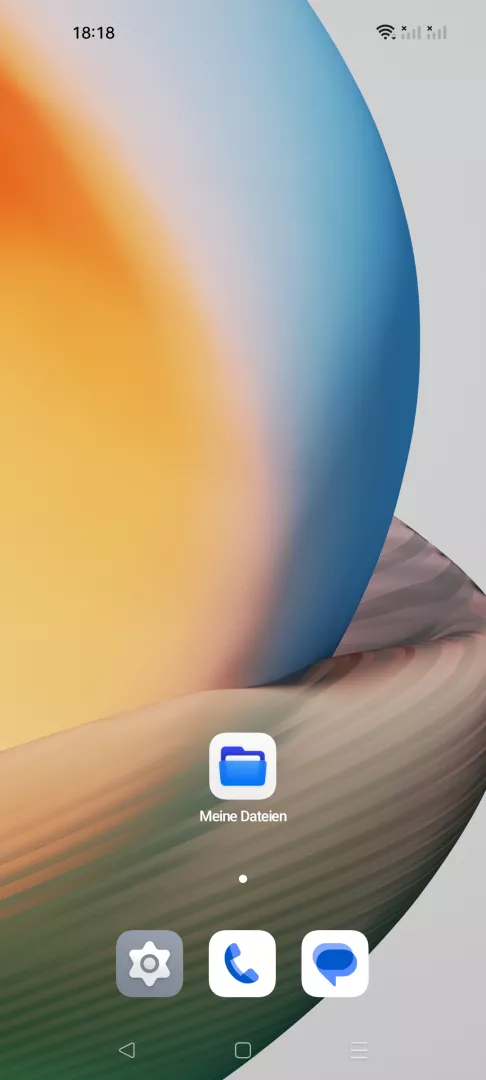
Auf Geräten mit ColorOS liegt die Dateiverwaltung in der App „Meine Dateien“. Der Punkt „Verschieben“ ist dort standardmäßig ausgeblendet, weil er nur im Bearbeitungsmodus eines Ordners erscheint.
Deshalb tippen viele Nutzer stattdessen auf „Teilen“ oder „Kopieren“ und landen mit doppelten Dateiständen auf dem Speicher. Der korrekte Weg führt über Meine Dateien ➔ Gerätespeicher ➔ Ordner öffnen ➔ Menü ➔ Bearbeiten ➔ Dateien wählen ➔ Verschieben ➔ Speicher wählen ➔ Ordner wählen ➔ Hierher verschieben.
Im Bearbeitungsmodus lassen sich mehrere Dateien gleichzeitig markieren, bevor der Zielspeicher – interner Speicher oder eingelegte SD-Karte – ausgewählt wird. Erst der letzte Schritt „Hierher verschieben“ bestätigt den Vorgang und entfernt die Originaldatei aus dem Ausgangsordner.
Wird stattdessen eine SD-Karte während des Vorgangs entfernt, bricht der Transfer ab und einzelne Dateifragmente können zurückbleiben. Für große Datenmengen oder ein vollständiges Backup ist eine PC-Verbindung oder eine Cloud-Synchronisation zuverlässiger als das manuelle Verschieben auf dem Gerät.