
Oppo
Dateien komprimieren auf Oppo
Große Ordner mit Fotos, Videos oder Dokumenten füllen den internen Speicher schnell auf. Viele Messenger-Apps akzeptieren zudem nur Dateien bis zu einer bestimmten Größe, sodass einzelne Bilder zwar durchgehen, ganze Alben aber nicht.
Die Dateien-App von Oppo bringt dafür eine eingebaute Komprimierungsfunktion mit, die mehrere Dateien in ein ZIP-Archiv packt. Zuständig ist die Bearbeitungsleiste im jeweiligen Ordner, nicht eine separate Backup-App.
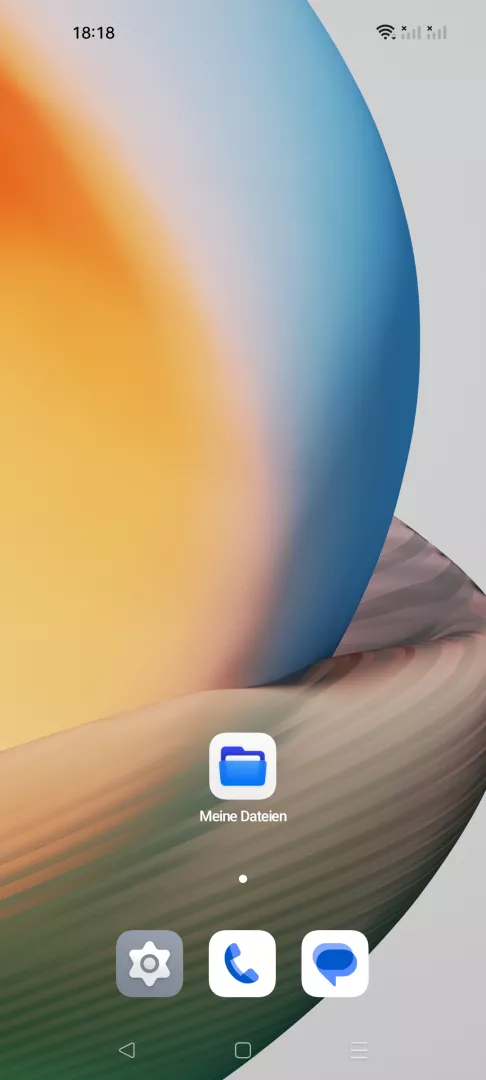
Der Weg führt über Meine Dateien ➔ Gerätespeicher ➔ Ordner öffnen ➔ Menü ➔ Bearbeiten ➔ Dateien wählen ➔ Menü ➔ Komprimieren ➔ Speicherort wählen. Nach der Auswahl liegt das ZIP-Archiv am gewählten Ort und die Originaldateien bleiben unverändert bestehen.
Das Archiv lässt sich anschließend wie eine normale Datei verschieben, sichern oder verschicken. Für einzelne sehr große Dateien wie Videos bringt die Komprimierung kaum Vorteile, da ZIP vor allem bei vielen kleinen Dateien Speicher spart.
Wer dauerhaft Speicherplatz freigeben will, sollte die Originaldateien nach erfolgreicher Komprimierung zusätzlich manuell löschen, da die Funktion sie standardmäßig nicht entfernt.