
Zum Inhalt springen
TechBone
Oppo

Oppo: Verknüpfung zum Privatsafe in Dateien anzeigen

Fehlt in der App „Meine Dateien“ der direkte Zugang zum Privatsafe, liegt das meist an einer deaktivierten Anzeigeoption. Ohne die Verknüpfung lässt sich der geschützte Bereich nicht mehr per Schnellzugriff öffnen. Die Option „Verknüpfung zu Privatsafe anzeigen“ steuert genau diesen Kurzbefehl.

3 Min4 Schritte
VersionAndroid 13 · Coloros 13

Schritt für Schritt

1 / 4

Schritt 1 von 4: Meine Dateien

1

Meine Dateien

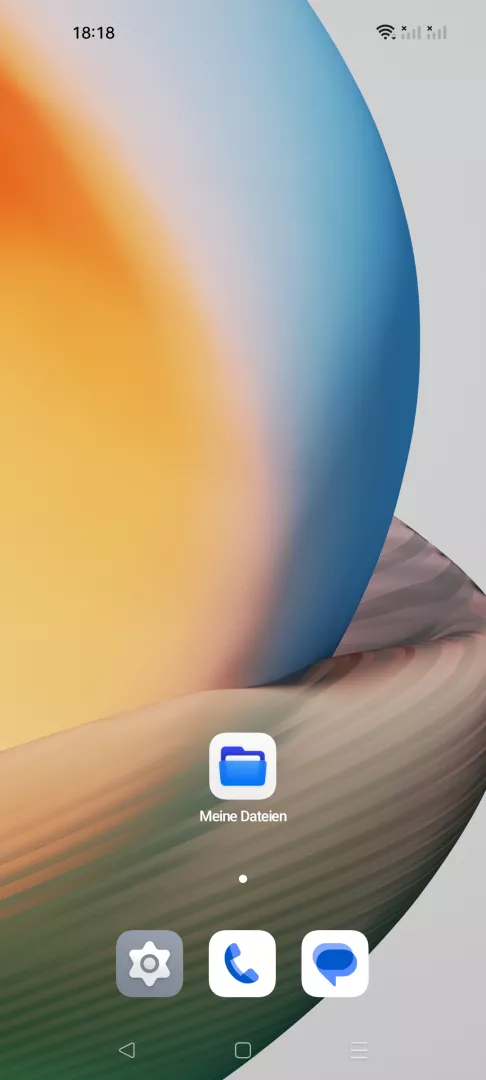
Öffne die App Meine Dateien

Live-Simulator

Android 13 · Coloros 13
Verknüpfung zu Privatsafe in Dateien anzeigen – Coloros 13: Schritt 1 – Meine Dateien
Meine Dateien
1 / 4

Scrollen oder Buttons nutzen für den nächsten Schritt

Feedback

War die Anleitung korrekt?

Hilf anderen: Bestätige den Pfad oder melde ein Problem.

58

Bestätigungen

Das Forum hat diesen Pfad verifiziert

Oppo

Verknüpfung zu Privatsafe in Dateien anzeigen auf Oppo

Die Verknüpfung zu Privatsafe im Dateimanager „Meine Dateien“ dient als Schnellzugriff auf den verschlüsselten Speicherbereich von ColorOS. Verschwindet dieser Zugang, wurde die zugehörige Anzeigeoption meist versehentlich deaktiviert oder nach einem Systemupdate zurückgesetzt.

Zuständig ist die Einstellung Verknüpfung zu Privatsafe anzeigen im Menü der Dateien-App. Sie blendet lediglich das Symbol ein oder aus, der Privatsafe selbst bleibt davon unberührt und weiterhin über die Sicherheitseinstellungen erreichbar.

Um den Schnellzugriff wieder sichtbar zu machen, öffnest du Meine DateienMenüEinstellungenVerknüpfung zu Privatsafe anzeigen und aktivierst die Option.

Bleibt der Eintrag trotz aktivierter Option unsichtbar, prüfe, ob der Privatsafe überhaupt eingerichtet ist. Ohne aktiven Privatsafe zeigt die Dateien-App keine Verknüpfung an, unabhängig vom Zustand dieser Einstellung.

Häufige Fragen

Meist ist der Privatsafe noch nicht eingerichtet. Richte ihn zuerst über EinstellungenSicherheitPrivatsafe ein, danach lässt sich die Verknüpfung aktivieren.