
Zum Inhalt springen
TechBone
Oppo

Oppo: Neues Album in der Fotos-App erstellen

Sollen Urlaubsfotos, Screenshots oder Videos nicht mehr unsortiert in der Galerie liegen, hilft ein eigenes Album in der Fotos-App. Ohne ein manuell angelegtes Album zeigt Coloros Bilder nur chronologisch oder nach automatisch erkannten Kategorien an. Das erschwert das gezielte Wiederfinden bestimmter Motive oder Ereignisse.

6 Min7 Schritte
VersionAndroid 13 · Coloros 13

Schritt für Schritt

1 / 7

Schritt 1 von 7: Fotos-App

1

Fotos-App

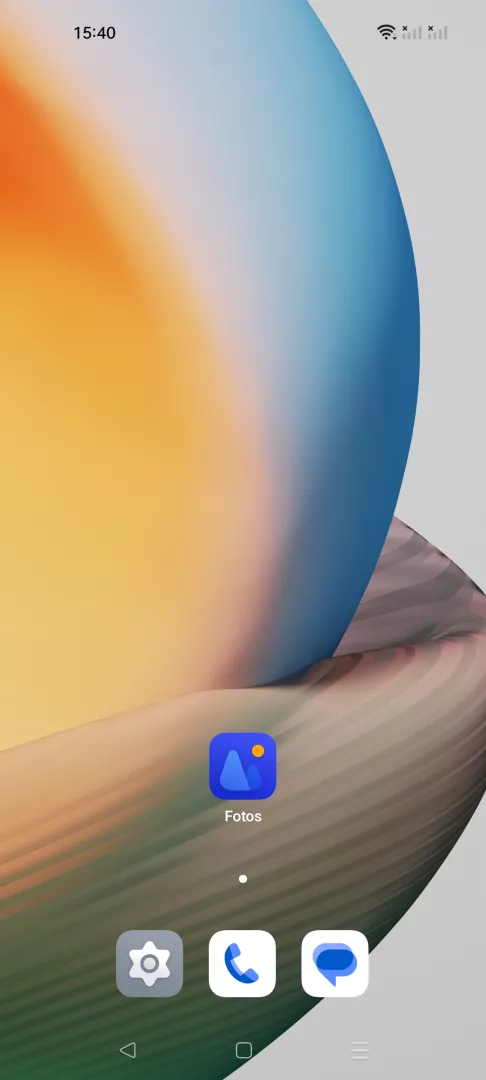
Öffne die App Fotos

Live-Simulator

Android 13 · Coloros 13
Album erstellen – Coloros 13: Schritt 1 – Fotos-App
Fotos-App
1 / 7

Scrollen oder Buttons nutzen für den nächsten Schritt

Feedback

War die Anleitung korrekt?

Hilf anderen: Bestätige den Pfad oder melde ein Problem.

10

Bestätigungen

Das Forum hat diesen Pfad verifiziert

Oppo

Album erstellen auf Oppo

Die Fotos-App von Coloros sortiert Aufnahmen standardmäßig nach Aufnahmedatum oder automatisch erkannten Kategorien wie „Selfies“ oder „Screenshots“. Eigene Alben blendet das System nicht automatisch ein – sie müssen manuell angelegt werden.

Für ein neues Album öffnest du Fotos-AppAlbenMenüNeues Album. Nach der Namensvergabe bestätigst du mit Speichern, wählst anschließend über Elemente wählen die gewünschten Fotos oder Videos aus und schließt den Vorgang erneut mit Speichern ab.

Die hinzugefügten Medien bleiben zusätzlich in der chronologischen Galerie sichtbar, das Album fungiert nur als zusätzliche Sortierebene. Wird ein Element aus dem Album entfernt, bleibt es in der Haupt-Galerie erhalten – gelöscht wird nur die Verknüpfung.

Für automatisch aktualisierte Sammlungen, etwa alle Fotos eines bestimmten Ortes, eignen sich die automatisch erstellten Kategorien meist besser als ein manuell gepflegtes Album.

Häufige Fragen

Ja. Öffne das Album, tippe auf Menü und wähle Elemente wählen, um weitere Fotos oder Videos zu ergänzen und den Vorgang mit Speichern abzuschließen.