
Oppo
Foto bearbeiten: Anpassen-Werkzeug nutzen auf Oppo
In der Fotos-App von Oppo sind Filter und Zuschneiden direkt sichtbar, die Regler für Helligkeit, Kontrast, Sättigung und Schärfe liegen dagegen in einem eigenen Untermenü. Diese Trennung führt dazu, dass viele Nutzer die Feinabstimmung übersehen und nur mit vorgefertigten Filtern arbeiten.
Verantwortlich dafür ist die Funktion Anpassen innerhalb der Bearbeitungsansicht von ColorOS. Sie bündelt alle manuellen Regler getrennt von den automatischen Effekten.
So findest du die Funktion
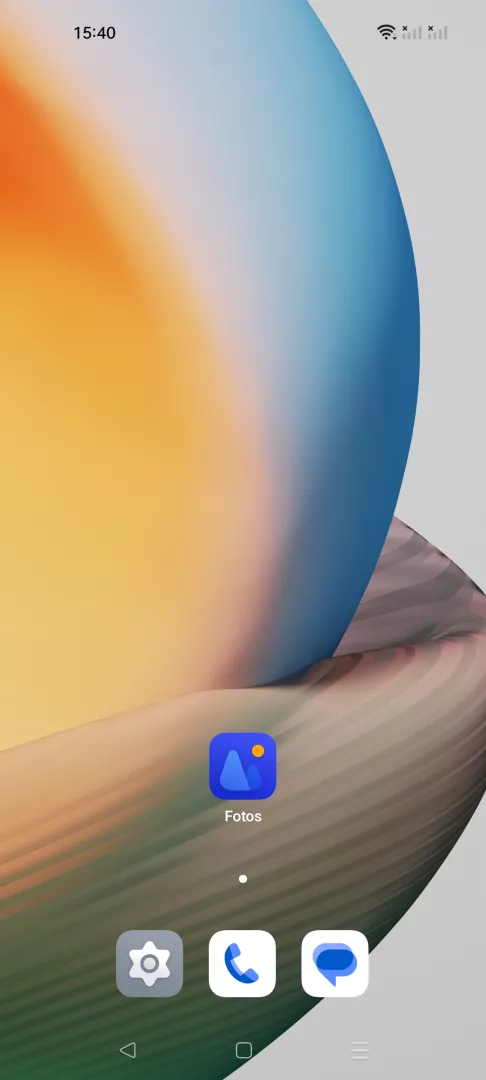
Öffne Fotos-App ➔ Foto wählen ➔ Bearbeiten ➔ Anpassen. Dort erscheinen einzelne Regler für Helligkeit, Kontrast, Sättigung, Wärme und weitere Werte, die sich stufenlos per Schieberegler verändern lassen.
Jede Änderung wirkt sich nur auf die bearbeitete Kopie aus, das Original bleibt über die Verlaufsfunktion wiederherstellbar. Bei unterbelichteten Fotos oder Aufnahmen mit Farbstich liefert die manuelle Anpassung meist bessere Ergebnisse als ein automatischer Filter, weil einzelne Werte gezielt korrigiert werden.
Für schnelle Korrekturen ohne Detailkontrolle reichen die vorgefertigten Filter oberhalb von Anpassen oft aus. Wer Belichtung oder Farbe gezielt steuern will, kommt an den manuellen Reglern nicht vorbei.