
Oppo
Foto aus der Fotos-App drucken auf Oppo
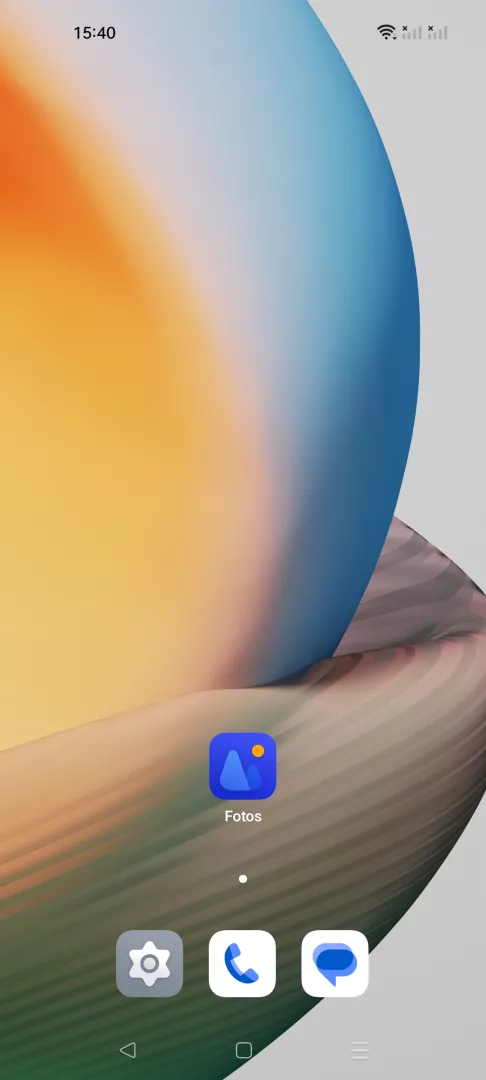
In der Fotos-App von Oppo ist die Druckfunktion nicht als eigenes Symbol in der Bildansicht platziert. Stattdessen läuft sie über die allgemeine Teilen-Funktion, die eigentlich für Messenger, Cloud-Speicher und Kontakte gedacht ist. Das führt dazu, dass viele Nutzer die Option „Drucken“ übersehen, weil sie nicht danach suchen.
Der Weg führt über Fotos-App ➔ Foto wählen ➔ Senden ➔ Drucken ➔ Drucken. Nach Auswahl des Fotos öffnet „Senden“ eine Liste mit Apps und Systemfunktionen, in der „Drucken“ als eigener Eintrag erscheint. Ein Tippen darauf öffnet den Systemdruckdialog von Android, in dem sich der Drucker auswählen und die Vorschau prüfen lässt.
Diese Lösung funktioniert für einzelne Fotos direkt aus der Galerie. Für den Druck über eine externe Fotodruck-App oder einen Cloud-Dienst mit eigenem Layout ist stattdessen die jeweilige Drittanbieter-App der bessere Weg, da der Systemdialog nur einfache Druckeinstellungen wie Papierformat und Kopienanzahl bietet. Fehlt der Eintrag „Drucken“ im Teilen-Menü, liegt das meist an einem fehlenden oder nicht erkannten Drucker im System.