

Oppo
Kamera: Aktion für Lautstärketasten festlegen auf Oppo
Wenn die Lautstärketasten beim Fotografieren nur die Medienlautstärke verändern, liegt das an der Grundeinstellung der Kamera-App unter Coloros. Standardmäßig sind die Tasten nicht mit einer Kamerafunktion verknüpft, sondern übernehmen die Systemfunktion für Lautstärke.
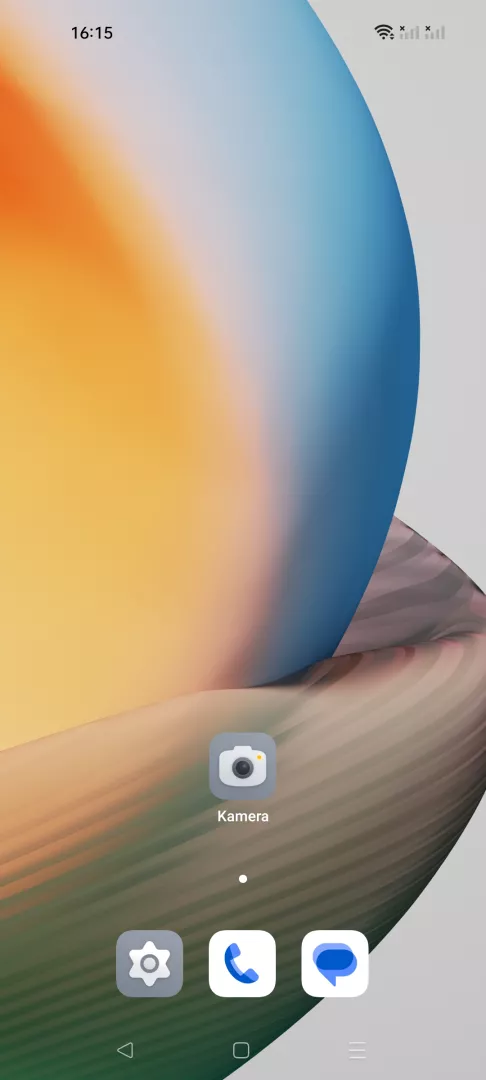
In den Kamera-Einstellungen lässt sich die Aktion umstellen. Öffne dazu Kamera ➔ Menü ➔ Einstellungen ➔ Lautstärketasten-Aktion und wähle zwischen Lautstärke, Auslöser und Zoom.
Mit Auslöser reagieren die Tasten wie ein physischer Auslöseknopf, was besonders bei Selfies oder beim Fotografieren mit Handschuhen hilfreich ist. Mit Zoom steuerst du stattdessen die Brennweite, ohne den Bildschirm zu berühren.
Die Einstellung wirkt nur innerhalb der Kamera-App. Außerhalb davon steuern die Tasten weiterhin die Lautstärke von Musik, Klingelton oder Anrufen. Wer die Tasten häufiger zum Zoomen nutzt, sollte beachten, dass dann keine schnelle Lautstärkeregelung während der Aufnahme mehr möglich ist.