Zum Inhalt springen
TechBone
Oppo

Oppo: Raster in der Kamera einblenden oder ausblenden

Wer Fotos exakt ausrichten will, aber kein Hilfsraster im Kamera-Sucher sieht, hat die Funktion „Raster und Anleitungen“ meist deaktiviert oder auf „Kein“ gestellt. Ohne Orientierungslinien fällt es schwerer, den Horizont gerade zu halten oder Motive nach der Drittel-Regel zu platzieren. Auch die Goldspirale als Kompositionshilfe bleibt dann unsichtbar.

4 Min5 Schritte
VersionAndroid 13 · Coloros 13

Schritt für Schritt

1 / 5

Schritt 1 von 5: Kamera

1

Kamera

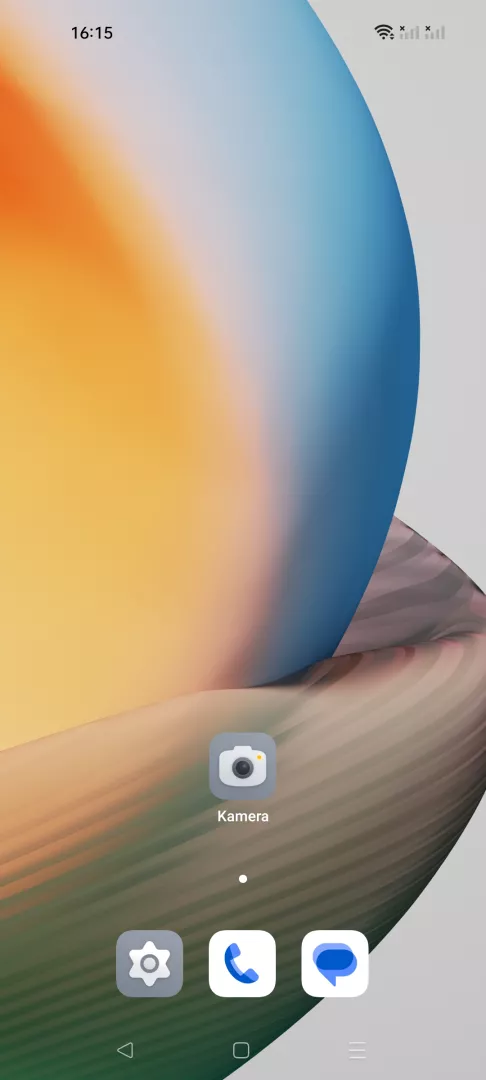
Öffne die Kamera -App

Live-Simulator

Android 13 · Coloros 13
Kamera: Raster einblenden oder ausblenden – Coloros 13: Schritt 1 – Kamera
Kamera
1 / 5

Scrollen oder Buttons nutzen für den nächsten Schritt

Feedback

War die Anleitung korrekt?

Hilf anderen: Bestätige den Pfad oder melde ein Problem.

77

Bestätigungen

Das Forum hat diesen Pfad verifiziert

Oppo

Kamera: Raster einblenden oder ausblenden auf Oppo

Fehlt das Hilfsraster im Kamera-Sucher, liegt das an der Einstellung Raster und Anleitungen im Kameramenü von Oppo. Diese Funktion blendet Linien ein, die beim geraden Ausrichten von Motiven und beim Einhalten der Drittel-Regel helfen.

Du findest die Option unter KameraMenüEinstellungenRaster und Anleitungen. Dort stehen vier Varianten zur Auswahl: Kein, Raster, Diagonale Linien und Goldspirale.

Mit Kein bleibt der Sucher frei von Hilfslinien. Raster zeigt ein klassisches 3x3-Gitter für die Drittel-Regel. Diagonale Linien hilft beim Ausrichten entlang von Bilddiagonalen, während Goldspirale eine Fibonacci-Spirale für dynamische Kompositionen einblendet.

Die gewählte Einstellung gilt für Foto- und Videoaufnahmen gleichermaßen, erscheint aber nur im Sucher und wird nicht mit ins fertige Bild oder Video gespeichert. Wer die Linien als störend empfindet, etwa bei schnellen Schnappschüssen, wechselt einfach zurück auf Kein.

Häufige Fragen

Nein, das Raster dient nur zur Orientierung im Sucher und erscheint nicht auf dem gespeicherten Foto oder Video.