Zum Inhalt springen
TechBone
Oppo

Oppo: Apps in der Smart-Seitenleiste festlegen

Wenn in der Smart-Seitenleiste ständig die falschen Apps auftauchen oder ein häufig genutztes Tool fehlt, liegt das an der separaten Auswahlliste der Leiste, die unabhängig vom Homescreen verwaltet wird. Ohne Anpassung zeigt ColorOS meist nur eine Standardauswahl, die selten zum eigenen Nutzungsverhalten passt. Die Reihenfolge und Belegung lässt sich direkt in der Seitenleiste selbst ändern.

3 Min3 Schritte
VersionAndroid 13 · Coloros 13

Schritt für Schritt

1 / 3

Schritt 1 von 3: Smart-Seitenleiste öffnen

1

Smart-Seitenleiste öffnen

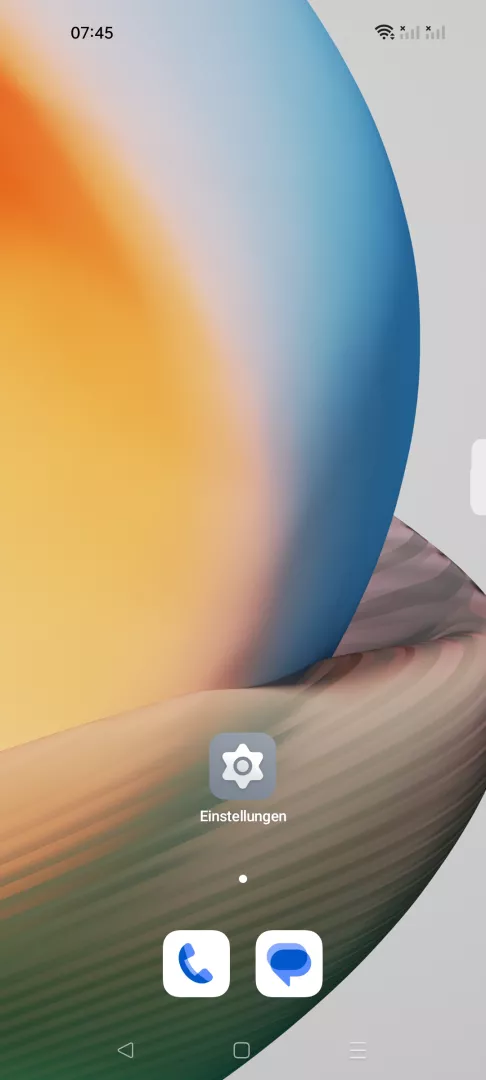
Öffne die Smart-Seitenleiste von einem beliebigen Ort aus

Live-Simulator

Android 13 · Coloros 13
Smart-Seitenleiste: Apps festlegen – Coloros 13: Schritt 1 – Smart-Seitenleiste öffnen
Smart-Seitenleiste öffnen
1 / 3

Scrollen oder Buttons nutzen für den nächsten Schritt

Feedback

War die Anleitung korrekt?

Hilf anderen: Bestätige den Pfad oder melde ein Problem.

50

Bestätigungen

Das Forum hat diesen Pfad verifiziert

Oppo

Smart-Seitenleiste: Apps festlegen auf Oppo

Die Smart-Seitenleiste bei Oppo verwaltet ihre Apps unabhängig vom Homescreen und vom App-Schubladen-Layout. Deshalb tauchen dort oft andere Apps auf, als man erwartet, und neu installierte Anwendungen erscheinen nicht automatisch in der Leiste.

Zuständig ist die eigene Bearbeitungsansicht der Seitenleiste unter ColorOS. Diese Funktion trennt bewusst zwischen der Startbildschirm-Organisation und der Kurzzugriffsliste der Seitenleiste, damit beide Bereiche unabhängig voneinander gepflegt werden können.

So passt du die Belegung an

Öffne die Leiste über den bekannten Ziehgriff am Bildschirmrand und rufe dann Smart-Seitenleiste öffnenBearbeitenApps anpassen auf. Dort lassen sich Apps hinzufügen, entfernen oder in der Reihenfolge verschieben.

Wichtig: Manche Systemfunktionen und Tools in der Leiste sind keine klassischen Apps und lassen sich deshalb nicht entfernen. Wer stattdessen einzelne App-Icons vom Homescreen sortieren möchte, sollte das über die normale Homescreen-Bearbeitung erledigen, nicht über die Seitenleiste.

Häufige Fragen

Neue Apps werden nicht automatisch aufgenommen. Sie müssen manuell über Smart-Seitenleiste öffnenBearbeitenApps anpassen hinzugefügt werden.