
Oppo
Game Toolkit im Spiel öffnen und nutzen auf Oppo
Das Game Toolkit von ColorOS läuft als Overlay im Hintergrund, sobald ein Spiel im Vordergrund aktiv ist. Erkennbar ist es an einem schmalen Tab am Bildschirmrand, der sich leicht mit einer Werbeeinblendung oder einem UI-Element des Spiels verwechseln lässt. Genau das führt häufig dazu, dass Spieler die Funktion übersehen und Benachrichtigungen, Anrufe oder Helligkeitsänderungen weiterhin mitten in einer Partie auftauchen.
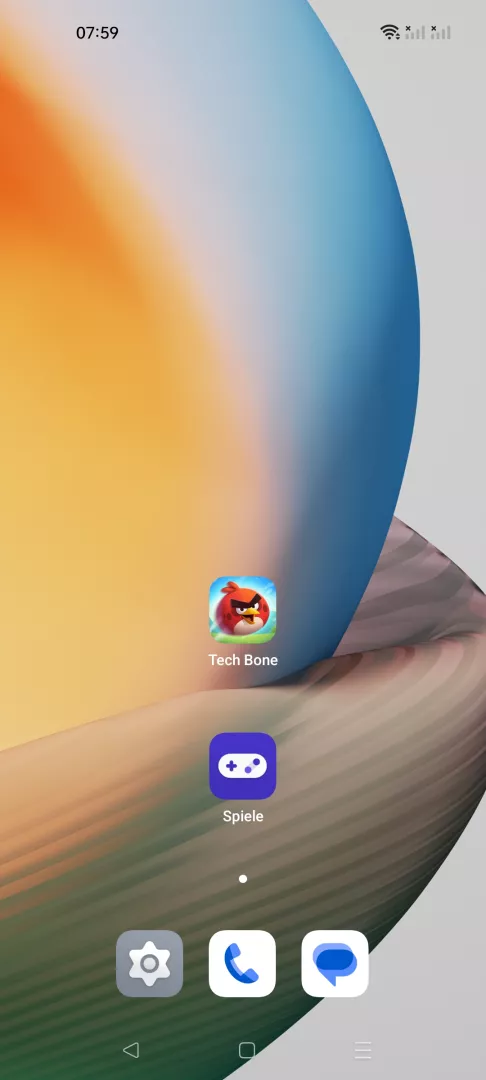
Der Ablauf ist immer gleich: Spiel öffnen (Game Toolkit) ➔ Öffnen ➔ Verwenden. Sobald ein Spiel gestartet wird, aktiviert das System den Tab automatisch. Ein Tippen darauf öffnet das Menü mit den verfügbaren Einstellungen für die laufende Sitzung.
Das Game Toolkit wirkt nur, solange das jeweilige Spiel im Vordergrund läuft. Wechselt die App in den Hintergrund oder wird das Spiel beendet, verschwinden auch die aktivierten Einstellungen wieder. Für dauerhafte Systemänderungen, etwa eine generelle Stummschaltung von Benachrichtigungen, ist stattdessen die reguläre Benachrichtigungsverwaltung des Systems der richtige Ort.
Ein Nebeneffekt: Ist der Tab deaktiviert oder ausgeblendet, lassen sich die Funktionen des Toolkits während des Spiels nicht mehr abrufen, ohne das Spiel zu verlassen.